Bei Slite ist Granola ein Liebling im Team, weil die Meeting-Notizen bereits gut strukturiert sind. Mit tl;dv können wir Meeting-Inhalte in unsere benutzerdefinierten Quellen synchronisieren und zusammen mit dem restlichen Wissen unseres Unternehmens durchsuchen, damit nützlicher Kontext aus einem Gespräch nicht in einem Transkript untergeht.
Das sind sehr unterschiedliche Aufgaben, aber beide zeigen gut, worauf es ankommt, wenn Sie Dokumentation automatisieren und dafür ein Tool auswählen: Benutzerfreundlichkeit, Präzision und Zuverlässigkeit für genau die Aufgabe, die das Tool erledigen soll.
Hier ist unsere Liste von Tools zur Dokumentationsautomatisierung, zusammengestellt vom Team hinter Slite.
Slite ist das einzige Produkt auf dieser Seite, das wir in- und auswendig kennen, und deshalb auch das einzige, das wir uneingeschränkt empfehlen können. Aber nach Jahren voller Gespräche mit Teams darüber, wie sie Dokumentation erstellen und pflegen, wissen wir auch, dass Slite nicht für jede Aufgabe das Richtige ist.
Wir haben acht weitere Tools danach bewertet, woher sie ihre Informationen beziehen, was den Workflow auslöst, wie die Prüfung funktioniert, ob das fertige Dokument aktuell bleibt und was das Produkt kostet.
Das Wichtigste in Kürze
- Tools zur Dokumentationsautomatisierung erstellen oder aktualisieren Dokumentation aus Quellen wie Code-Repositorys, Meetings, Support-Gesprächen, Unternehmens-Chats, CRM-Daten und Bildschirmaufnahmen.
- Manche Tools konzentrieren sich darauf, die erste Version zu erstellen. Andere erkennen auch, wenn sich die Quelle geändert hat, bereiten Aktualisierungen vor oder helfen Teams, Dokumentation nach der Veröffentlichung zu prüfen.
- Der Auslöser prägt den Workflow. Ein gemergter Pull Request, ein abgeschlossenes Meeting, eine geplante Prüfung, eine wiederkehrende Support-Frage, eine Bildschirmaufnahme oder eine manuelle Anfrage erzeugen jeweils eine andere Art von Dokument.
- Menschen in den Prozess einzubinden (menschliche Prüfung) ist wichtig, besonders wenn sich Mitarbeitende, Kunden oder KI-Agenten auf die fertige Dokumentation verlassen.
Was sind Tools zur Dokumentationsautomatisierung?
Tools zur Dokumentationsautomatisierung sind Softwareprodukte, die das Erstellen, Aktualisieren und Pflegen von Dokumentation automatisieren.
Manche machen aus Bildschirmaktivität, Meetings, Codeänderungen oder CRM-Daten neue Dokumente. Andere helfen Teams außerdem, diese Dokumente zu prüfen und nach der Veröffentlichung aktuell zu halten.
Wie Dokumentationsautomatisierung funktioniert
Die meisten Workflows zur Dokumentationsautomatisierung folgen demselben Grundmuster:
- Quelle: Das Tool bezieht Informationen aus einem Meeting, einer Bildschirmaufnahme, einem Code-Repository, einem CRM, einem Support-Gespräch oder einer bestehenden Wissensdatenbank.
- Auslöser: Ein Ereignis startet den Workflow, etwa ein abgeschlossener Call, ein gemergter Pull Request, eine geplante Prüfung oder eine manuelle Anfrage.
- Entwurf oder Aktualisierung: Das Tool erstellt ein neues Dokument oder schlägt Änderungen an einem bestehenden vor.
- Menschliche Prüfung: Eine Person prüft das Ergebnis, bestätigt die Details und entscheidet, ob es zur Veröffentlichung bereit ist.
- Pflege: Manche Tools hören nach der Erstellung auf, andere prüfen die Quelle weiter und bereiten eine weitere Aktualisierung vor, wenn sich die Informationen ändern.
Ihre Tools zur Dokumentationsautomatisierung für 2026
Hier sind unsere Top-Tools zur Dokumentationsautomatisierung auf einen Blick:
| Tool | Am besten für | Hauptquelle | Pflege nach der Erstellung | Preise |
|---|---|---|---|---|
| Slite | Interne Dokumentation, die aktuell bleiben muss | Dokumente, Slack, Drive, GitHub, Linear, Jira, Intercom, Zoom und mehr | Ja, mit Erkennung veralteter Inhalte und vorgeschlagenen Aktualisierungen | Basic: 10 $/Nutzer/Monat; Pro: 20 $/Nutzer/Monat; Enterprise: individuell |
| Whale | SOPs, die in Onboarding und Teamschulungen einfließen | Bildschirmaktivität, Videoaufnahmen, PDF- und Word-Importe sowie schriftliche Prompts | Prüfzyklen durch Fachleute und Versionsverlauf | Free; Scale: 249 $/Monat für drei Ersteller; Advance: 499 $/Monat für fünf Ersteller; Enterprise: individuell |
| Scribe | Visuelle SOPs und Prozessanleitungen | Bildschirmaktivität | Keine automatische Erkennung veralteter Inhalte | Basic: kostenlos; Pro Personal: 25 $/Nutzer/Monat; Pro Team: 13 $/Nutzer/Monat bei mindestens fünf Plätzen; Enterprise: individuell |
| Mitti | Dokumentation für Frontline-Abläufe wie SOPs, Inspektionen und Checklisten | Auf Mobilgeräten erfasste Frontline-Aktivität, darunter Inspektionen, Checklisten und Fotos | Versionierung von Vorlagen und geplante Inspektionen, aber keine automatische Erkennung veralteter Inhalte | Kostenlos für bis zu 10 Nutzer; Premium: 24 $/Platz/Monat; Enterprise: individuell |
| Tango | Bildschirmaufnahmen mit In-App-Anleitungen | Bildschirmaktivität | Versionsverlauf, aber keine automatische Erkennung von Prozessänderungen | Free; Pro Personal: 22 $/Nutzer/Monat; Pro Team: 15 $/Nutzer/Monat bei mindestens drei Nutzern; Enterprise: individuell |
| Mintlify | Entwickler- und API-Dokumentation | Code-Repositorys und API-Spezifikationen | Ja, über codebezogene Vorschläge und Automatisierungen | Starter: kostenlos; Pro: kostenpflichtig mit nutzungsbasierten Credits; Enterprise: individuell |
| PandaDoc | Verträge, Angebote, Kostenvoranschläge und Signaturen | Vorlagen, CRM-Daten und Formulareingaben | Bei unterschriebenen, zeitpunktbezogenen Dokumenten nicht nötig | Free eSign; Starter: 19 $/Nutzer/Monat; Business: 49 $/Nutzer/Monat; Enterprise: individuell |
| Fathom | Meeting-Transkripte, Zusammenfassungen und Aufgaben | Online-Meetings | Kein umfassenderer Workflow zur Dokumentationspflege | Free; Premium: 16 $/Nutzer/Monat; Team: 15 $/Nutzer/Monat bei mindestens zwei Nutzern; Business: 25 $/Nutzer/Monat; Enterprise: individuell |
| Storydoc | Personalisierte Sales-Decks und Angebote | CRM-Daten, Erkenntnisse aus Calls und Markeninhalte | Versionskontrolle für versendete Dokumente | Starter: 19,80 $/Monat; Pro: 36 $/Monat; Team: individuell |
Die 9 besten Tools zur Dokumentationsautomatisierung für 2026
So schneiden die neun Tools im Vergleich nach Anwendungsfall, Quelle, Pflegefunktionen und Preis ab.
1. Slite
2016 haben wir Slite als Wissensdatenbank gestartet, zu einer Zeit, in der Unternehmen in Dokumenten ertranken, die niemand finden, geschweige denn ihnen vertrauen konnte. Im folgenden Jahrzehnt haben wir uns darauf konzentriert, Unternehmenswissen leichter schreibbar, organisierbar und verlässlicher zu machen, und eine Wissensdatenbank aufgebaut, die heute von Tausenden Teams genutzt wird.
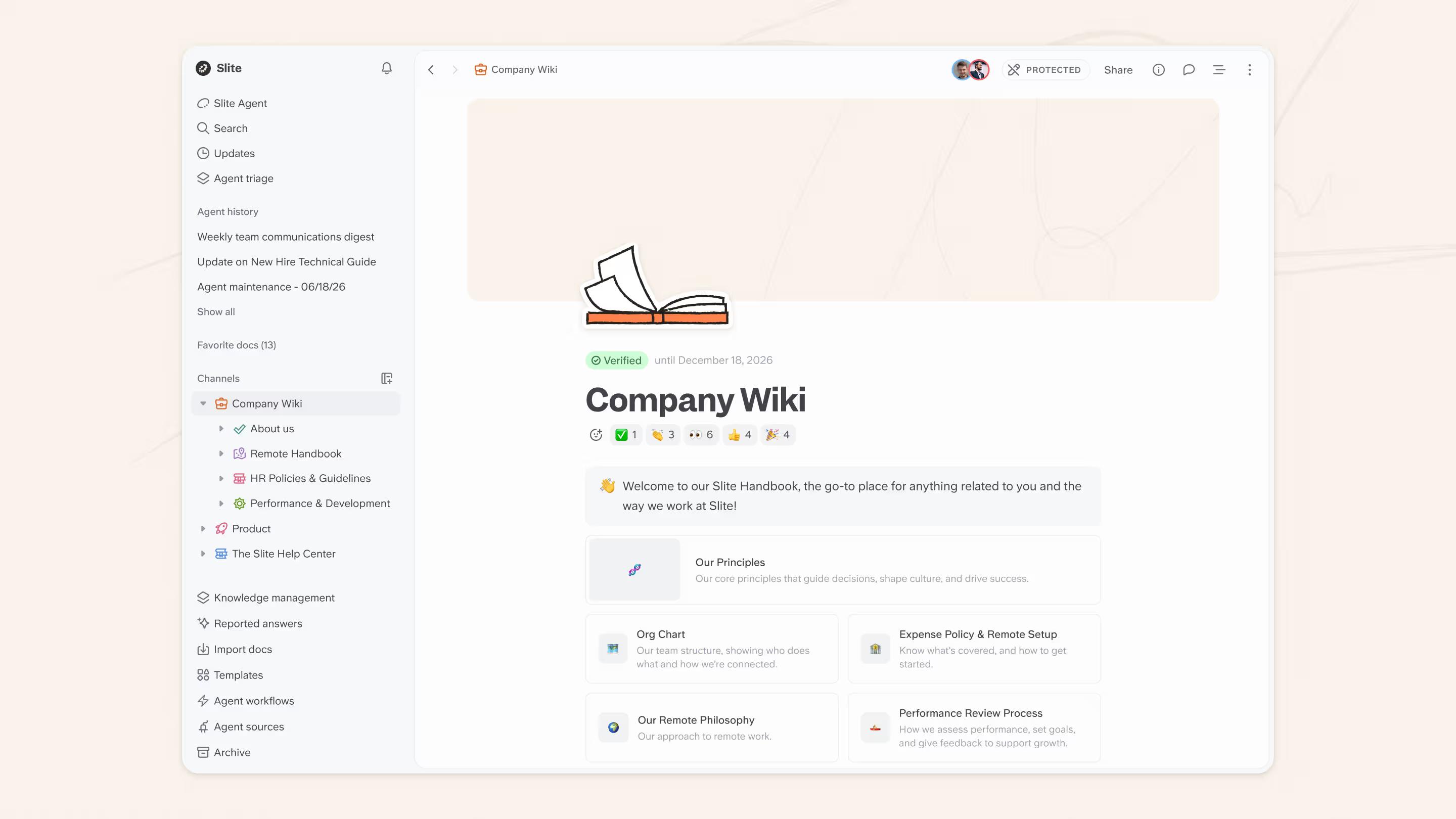
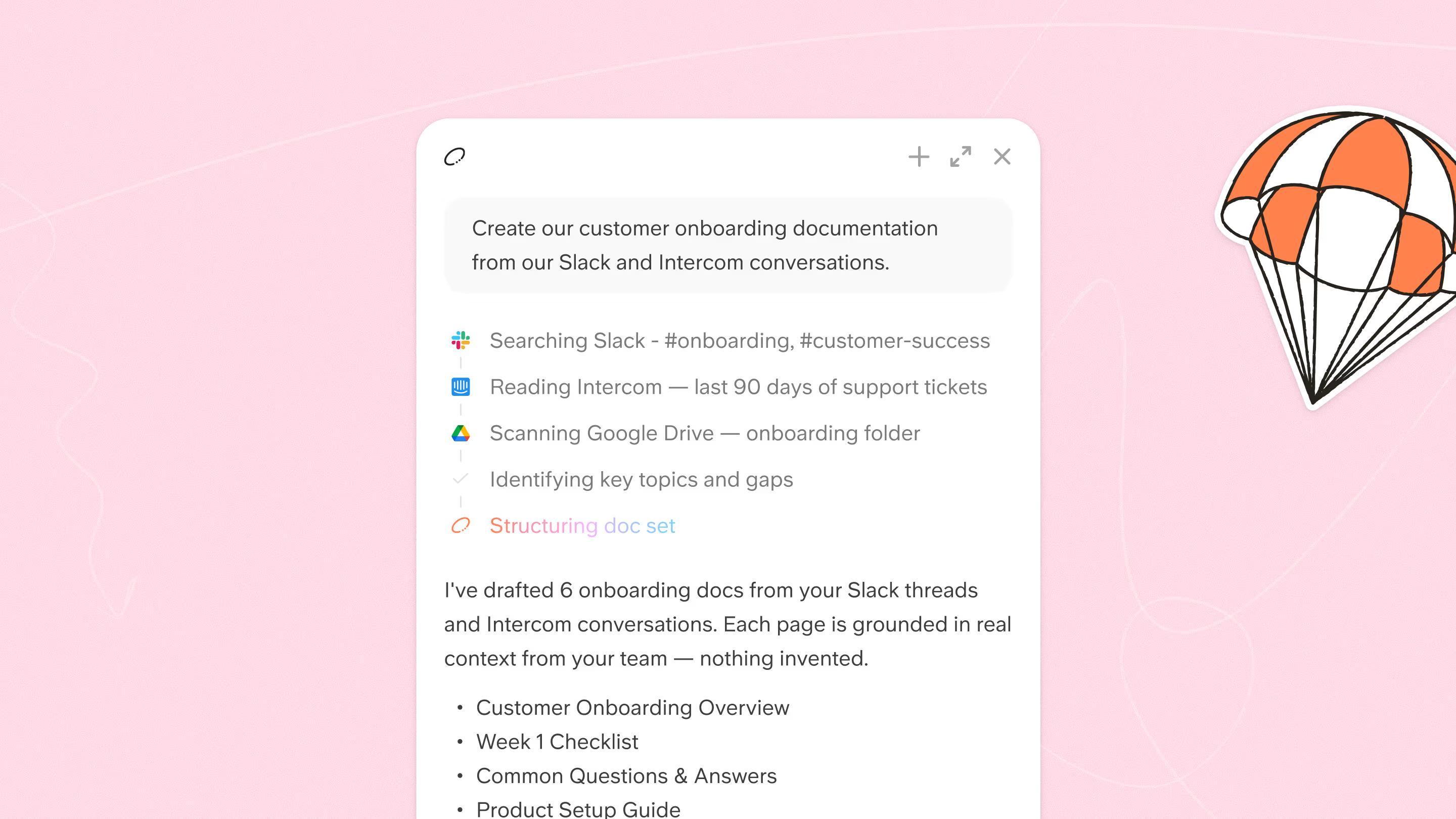
2026 haben wir Slite zu einer sich selbst pflegenden Wissensdatenbank erweitert, die auch interne Dokumentation automatisiert. Slite Agent kann den Kontext, der bereits in Slack, Intercom, Google Drive und anderen Unternehmenstools steckt, in strukturierte Entwürfe verwandeln, für jede Seite einen Verantwortlichen vorschlagen und veröffentlichte Dokumente auf veraltete Informationen prüfen.
Anders als die meisten Tools auf dieser Seite hört Slite nicht auf, sobald ein Dokument erstellt ist. Es bereitet Aktualisierungen zur Prüfung vor, sobald es eine Verschiebung oder Änderung in einem verbundenen Tool bemerkt, zeigt die Quellen hinter jedem Vorschlag und überlässt die endgültige Entscheidung einem Menschen.
Wichtigste Funktionen
- Einen vollständigen Dokumentensatz aus einem Prompt entwerfen: Richten Sie Slite Agent auf Slack, Intercom, Google Drive oder eine andere verbundene Quelle und geben Sie ihm einen Prompt oder eine Vorlage. Er verwandelt den relevanten Unternehmenskontext in einen strukturierten Satz von Seiten, die Sie annehmen, bearbeiten oder ablehnen können.
- Dokumentation aus echtem Unternehmenskontext erstellen: Der Agent nutzt bestehende Entscheidungen, Support-Gespräche, Dateien und anderes Quellmaterial, statt sich auf einen generischen Prompt zu verlassen. Jeder Entwurf enthält Quellenangaben, sodass Prüfende nachvollziehen können, woher eine Aussage stammt.
- Jedem Dokument einen Verantwortlichen zuweisen: Slite Agent analysiert die Teamaktivität und schlägt die Person vor, die dem jeweiligen Thema am nächsten ist. Sie können die Zuständigkeit für den gesamten Dokumentensatz bestätigen, statt jede Seite manuell zuzuweisen.
- Dokumentation mit Agent Maintenance aktuell halten: Wählen Sie einen Rhythmus, etwa wöchentlich, und Slite prüft jedes Dokument anhand Ihrer verbundenen Tools auf Informationen, die sich geändert haben.
- Vorgeschlagene Aktualisierungen in Triage prüfen: Wenn Slite eine Abweichung findet, bereitet es eine Aktualisierung vor, statt das Dokument automatisch zu ändern. Prüfende können die Quellen einsehen, die aktuelle und die vorgeschlagene Version vergleichen, den Vorschlag bearbeiten, ihn genehmigen oder verwerfen. Ohne menschliche Prüfung und Freigabe ändert sich nichts.
- Nachverfolgen, welchen Dokumenten man noch vertrauen kann: Verifizierungsabzeichen, Prüfdaten, Verantwortliche, Versionsverlauf und Bearbeitungszuordnung machen sichtbar, ob ein Dokument aktuell ist und wer oder was es zuletzt geändert hat. Verifizierte Dokumente werden in der Suche höher eingestuft, nicht verifizierte oder veraltete Quellen niedriger, mit einem Vertrauenssignal bei jeder Quellenangabe.
Vorteile
- Erstellung und Pflege in einem Produkt: Slite kann Teams helfen, interne Dokumentation zu erstellen und sie nach der Veröffentlichung selbst zu pflegen.
- Arbeitet mit Unternehmenswissen: Der Agent kann Entscheidungen, Support-Gespräche, Dateien, Meetings, Code und bestehende Dokumentation nutzen.
- Menschliche Freigabe bleibt Teil des Workflows: Slite bereitet die Recherche und vorgeschlagene Änderungen in Triage vor, während eine Person die endgültige Entscheidung trifft.
- Verifizierung macht Vertrauen sichtbar: Jedes Dokument hat einen aktiven Verantwortlichen und ein Prüfdatum. So ist leichter erkennbar, wer dafür zuständig ist, es korrekt zu halten, und wann ein Dokument veraltet ist.
- Quellen bleiben sichtbar: Prüfende können nachvollziehen, woher die Informationen stammen, bevor sie Änderungen an einer neuen Seite oder eine Aktualisierung annehmen.
- Eine sich selbst pflegende Wissensdatenbank: Mit Slite brauchen Teams kein Produkt für die Erstellung, ein weiteres für die Pflege und ein drittes für die Veröffentlichung interner Dokumentation.
Nachteile
- Keine automatische Screenshot-Erfassung: Slite kann nicht aufzeichnen, wie jemand einen Prozess durchläuft, und die Klicks in eine visuelle Anleitung verwandeln. Scribe und Tango eignen sich dafür besser.
- Keine OCR: Slite extrahiert keinen Text aus Bildern.
- Keine On-Premises-Bereitstellung: Unternehmen, die eine vollständig selbst gehostete Wissensdatenbank benötigen, brauchen eine andere Lösung.
- Kein Zurückschreiben in Entwicklertools: Slite kann Informationen aus Tools wie GitHub, Jira und Linear nutzen, wendet aber keine Änderungen in diesen Systemen an.
Preise von Slite
Slite bietet drei Pläne:
- Basic: 10 $ pro Nutzer und Monat, jährliche Abrechnung. Enthalten sind unbegrenzte Dokumente, KI-Suche innerhalb von Slite, Dokumentverifizierung, das Knowledge Management Panel sowie API- und MCP-Zugriff.
- Pro: 20 $ pro Nutzer und Monat, jährliche Abrechnung. Hinzu kommen Slite Agent, Suche über verbundene Tools, Faktenprüfung von Dokumenten mit Korrekturvorschlägen, Agent-Workflows und 50 monatliche Credits pro Platz.
- Enterprise: Individuelle Preise. Hinzu kommen erweiterte Sicherheit und Kontrollen, Audit-Logs, reine Leseplätze, ein SLA, Unterstützung bei Migration und Onboarding sowie ein dedizierter Account Manager.
Die 14-tägige kostenlose Testphase umfasst die Funktionen von Basic und Pro, ohne dass eine Kreditkarte erforderlich ist.
Was sagen echte Nutzer über Slite?
Das meinen wir, wenn wir sagen, dass Slite die Erstellung und Pflege von Dokumentation automatisieren kann.
Bei Uscreen verwandelt Slite Agent grundlegende Informationen zu einer neuen Funktion in eine strukturierte interne Anleitung, die technische Details, Kundennutzen, Zuständigkeit und häufige Probleme abdeckt.
In 30 Sekunden kann ich eine Anleitung für jede neue Funktion erstellen.
Bei Wuffes hat Slite Agent dem Team geholfen, Dokumentation zu finden, die veraltet oder widersprüchlich geworden war:
Slite Agent hat uns geholfen herauszufinden, wo all unsere Ressourcen nicht zusammenpassen, wo Informationen nicht übereinstimmen und wo sie veraltet sind. Wir konnten alles aktualisieren.
G2-Bewertung: 4,6/5
2. Scribe
Scribe ist für eine der repetitivsten Dokumentationsaufgaben gebaut: einen Prozess zu erklären, der auf dem Bildschirm stattfindet.
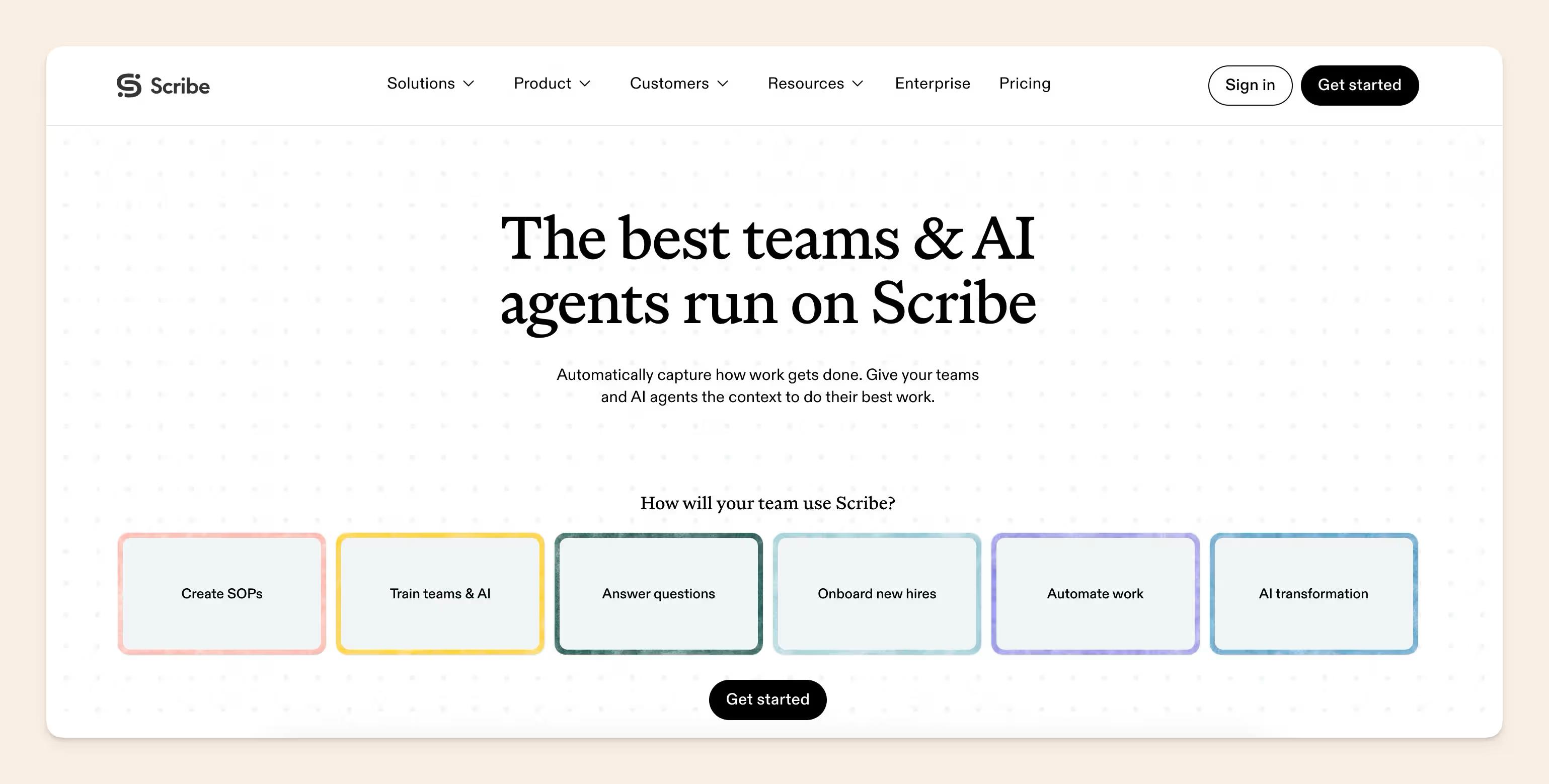
Sie starten den Recorder, erledigen die Aufgabe und stoppen. Scribe erfasst jeden Klick, erstellt Screenshots und verwandelt die Sitzung in eine Schritt-für-Schritt-Anleitung. Damit ist Scribe eine starke Option für Software-Onboarding, Support-Anleitungen, interne Abläufe und die kleinen Verwaltungsprozesse, die Menschen oft immer wieder in Calls erklären.
Ein Interessent sagte uns, Scribe biete für diese Art von Arbeit eine „überlegene Content-Erstellung“. Dem stimmen wir zu. Slite hat nichts Vergleichbares zur automatischen Screenshot-Erfassung von Scribe.
Wichtigste Funktionen
- Automatische Prozesserfassung: Scribe zeichnet einen Prozess auf und verwandelt die Aktionen des Nutzers in schriftliche Anleitungen mit Screenshots und hervorgehobenen Cursorpositionen.
- Automatische Erkennung von Workflows: Autocapture läuft unauffällig im Hintergrund und macht wiederkehrende Workflows sichtbar, auch Prozesse, für deren Dokumentation nie jemand bewusst innegehalten hat.
- Bearbeitbare Anleitungen und Screenshots: Autoren können generierte Schritte umschreiben, unnötige Aktionen entfernen und Screenshots bearbeiten oder schwärzen.
- Längere Prozessdokumente: Mit Scribe Pages können Teams mehrere Anleitungen mit Text, Videos, Screenshots und Links kombinieren, um komplexere Workflows zu dokumentieren.
- Flexibles Teilen: Anleitungen lassen sich per Link teilen, in eine andere Plattform einbetten oder als PDF, HTML oder Markdown exportieren.
Vorteile
- Schnelle visuelle Dokumentation: Scribe kann einen abgeschlossenen Prozess in wenigen Minuten in eine gut lesbare Anleitung verwandeln.
- Findet undokumentierte Workflows: Autocapture kann wiederkehrende Arbeit sichtbar machen, ohne dass jemand daran denken muss, eine Aufnahme zu starten.
- Starke Screenshot-Werkzeuge: Zuschneiden, Annotieren, Ersetzen und Schwärzen nehmen einen Großteil der Nacharbeit ab, die bei manuellen Bildschirmaufnahmen üblicherweise anfällt.
- Flexible Bereitstellung: Teams können Links, Einbettungen, Exporte, Pages und Anleitungen auf dem Bildschirm nutzen.
- Einfach für gelegentliche Autoren: Mitarbeitende müssen kein kompliziertes Autorensystem lernen, bevor sie eine Aufgabe dokumentieren.
Nachteile
- Automatische Änderungserkennung ist noch nicht verfügbar: Autocapture kann wiederkehrende Workflows erkennen, aber Teams zu benachrichtigen, wenn sich ein bestehender Prozess ändert, und die Dokumentationsbibliothek aktuell zu halten, ist noch als „demnächst verfügbar“ gelistet.
- Generierte Anleitungen müssen eventuell nachbearbeitet werden: Scribe kann unnötige Klicks, Screenshots oder Schritte erfassen, die Autoren vor der Veröffentlichung entfernen müssen.
- Mehrere nützliche Funktionen erfordern einen kostenpflichtigen Plan: Desktop- und Mobile-Workflows, Bearbeitung und Schwärzung von Screenshots, Unternehmens-Branding sowie PDF-, HTML- und Markdown-Exporte sind in Basic nicht enthalten.
- Der Team-Plan beginnt bei fünf Plätzen: Kleinere Teams, die Kommentare und Zusammenarbeit brauchen, müssen mindestens fünf Pro-Team-Lizenzen bezahlen.
- Umfassendere Kontrollen gibt es nur mit Enterprise-Preisen: Automatische Schwärzung sensibler Daten, Single Sign-on, Benutzerrollen, Verwaltung mehrerer Teams sowie zentrale Benutzer- und Dokumentenkontrollen erfordern einen individuellen Plan.
- Fokus auf visuelle SOPs: Scribe eignet sich weniger für Richtlinien, ausführliche technische Erklärungen oder Dokumentation, die aus Wissen in mehreren Unternehmenssystemen zusammengestellt wird.
Preise von Scribe
Scribe bietet vier Pläne:
- Basic: Kostenlos.
- Pro Personal: 25 $ pro Platz und Monat bei jährlicher Abrechnung oder 35 $ bei monatlicher Abrechnung.
- Pro Team: 13 $ pro Platz und Monat bei jährlicher Abrechnung oder 17 $ bei monatlicher Abrechnung. Er beginnt bei fünf Plätzen und ergänzt Zusammenarbeit im Team über Kommentare.
- Enterprise: Individuelle Preise.
Was sagen echte Nutzer über Scribe?
G2-Bewertung: 4,8/5
Die meisten Nutzer loben Scribe dafür, dass sich Schritt-für-Schritt-Anleitungen, SOPs und Schulungsmaterialien aus Arbeit, die sie ohnehin erledigen, viel schneller erstellen lassen.
Manche stellen aber fest, dass die generierten Anleitungen noch Nacharbeit brauchen, wenn nebensächliche Klicks zu eigenen Schritten werden, so wie Pollyana L. auf G2:
Ich finde es lästig, dass Scribe Klicks auf dem Bildschirm als separate Schritte aufzeichnet, etwa wenn ich hinein- oder herauszoome.
(Quelle)
3. Whale
Whale ist die Dokumentationssoftware für den Schritt nach der Dokumentation: einen erfassten Prozess in etwas zu verwandeln, mit dem ein Team geschult werden kann.
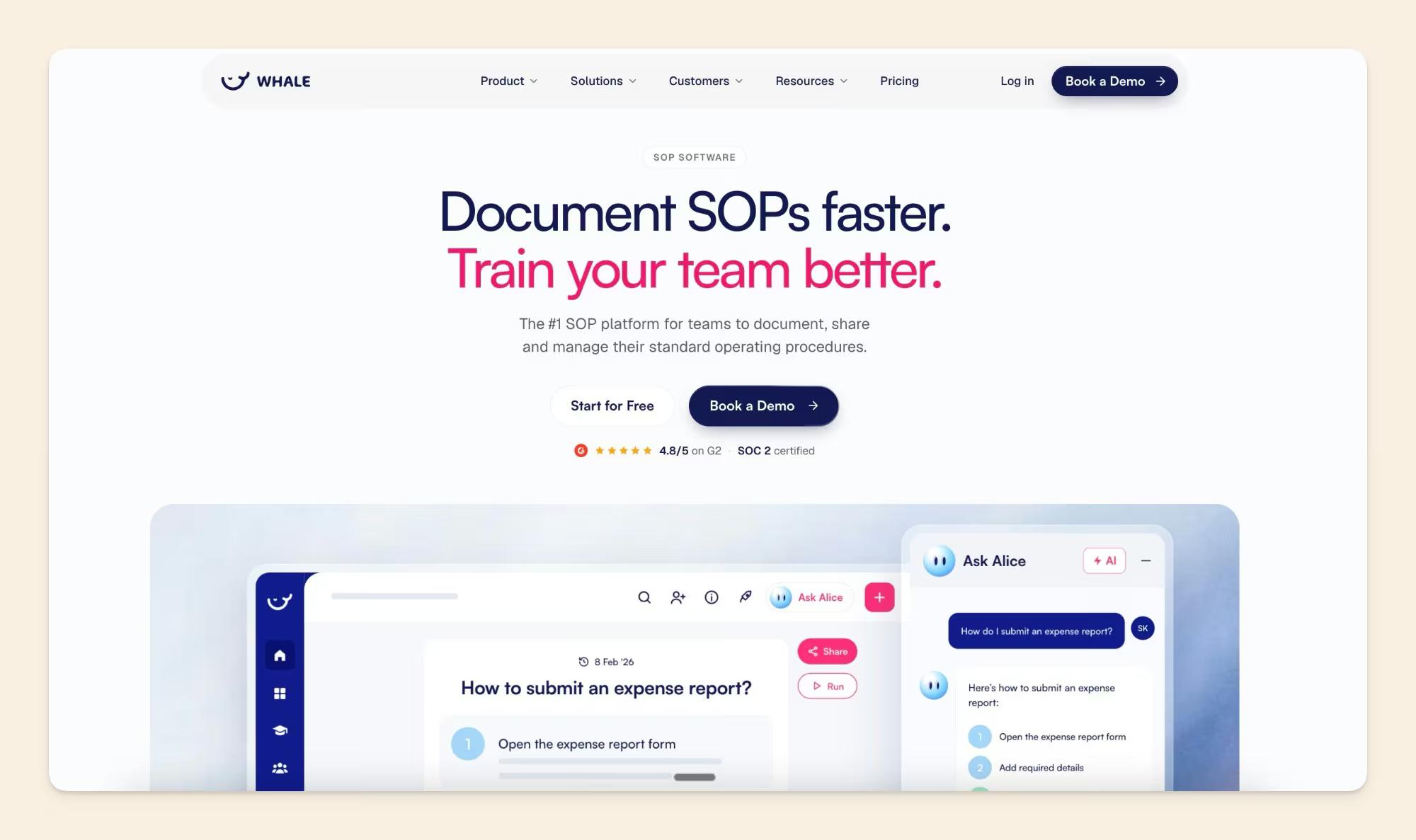
Mit verschiedenen Optionen zur automatischen Erfassung von Dokumenten, etwa dem Step Recorder, Video zu SOP und dem KI-Assistenten, macht Whale das Erstellen von Dokumentation einfach. Der Step Recorder erfasst eine Aufgabe auf dem Bildschirm und erzeugt aus einer einzigen Aufnahme ein Video, annotierte Screenshots und eine schriftliche Schritt-für-Schritt-Anleitung. Von dort aus lassen sich Anleitungen und Dokumentation in einen Schulungsablauf einfügen, den richtigen Personen mit Fälligkeitsdatum zuweisen und bis zum Abschluss nachverfolgen. Der KI-Assistent beantwortet Fragen von Mitarbeitenden anhand der fertigen SOP, und die Browsererweiterung CoPilot zeigt ihn direkt in dem Tool an, in dem die Arbeit stattfindet.
Damit passt Whale gut zu Operations-, HR- und kundennahen Teams, die SOPs, Onboarding und laufende Schulungen in einem System haben möchten. Inhalte sind in Boards für jedes Team oder jede Funktion, in Bibliotheken und in Playbooks organisiert, sodass sie sich eher wie ein Unternehmenshandbuch lesen als wie ein Ordner einzelner Anleitungen.
Wichtigste Funktionen
- Step Recorder: Zeichnet eine Aufgabe auf dem Bildschirm auf und verwandelt sie in einem Durchgang in ein Video, annotierte Screenshots und eine schriftliche Schritt-für-Schritt-Anleitung. Laut Whale dokumentieren Teams damit 84 % schneller.
- Umwandlung von Videos und Dokumenten: Der Video Screen Recorder erfasst Bildschirm und Stimme, dann verwandelt der KI-Assistent die Erzählung in eine schriftliche Anleitung mit eingebettetem Video. Bestehende PDF- und Word-Dateien lassen sich importieren, und der KI-SOP-Writer entwirft Verfahren aus einem kurzen Prompt für Prozesse, die nicht auf dem Bildschirm stattfinden.
- Schulungsabläufe, Quizze und Zuweisungen: Anleitungen lassen sich zu rollenbasierten Schulungspfaden bündeln, mit KI-generierten Quizzen kombinieren, mit Fälligkeitsdaten zuweisen und nach Abschluss per E-Signatur bestätigen.
- KI-Assistent und CoPilot: Der KI-Assistent liefert Antworten mit Quellenangaben aus aktuellen SOPs, und die Browsererweiterung CoPilot zeigt die passende Anleitung direkt in der Anwendung an, in der der Prozess abläuft.
- Analysen und Governance: Nutzungsdaten zeigen, welche Dokumente genutzt werden und von wem, dazu kommen Versionsverlauf, Prüfzyklen durch Fachleute und Berechtigungen nach Benutzer oder Gruppe.
- Whale MCP: Ein Remote-MCP-Server ermöglicht es Claude, ChatGPT, Cursor oder einem anderen KI-Client, Whale zu durchsuchen, Fragen daraus zu beantworten und Inhalte zu entwerfen oder zu aktualisieren, jeweils mit den bestehenden Berechtigungen des Nutzers. Entwürfe warten auf eine Prüfung, bevor sie live gehen.
Vorteile
- Erfassung mit Folgen: Eine einzige Aufnahme wird zu einer Anleitung, einer Schulungszuweisung und einer Antwortquelle für den KI-Assistenten, ohne dass sie in einem anderen Tool neu aufgebaut werden muss.
- Funktioniert auch für Prozesse abseits des Bildschirms: Der KI-SOP-Writer und die Umwandlung von Video zu SOP decken physische oder mündliche Verfahren ab, die ein Bildschirmrecorder nicht erreicht.
- Eingebaute Verbindlichkeit: Zuweisungen, Fälligkeitsdaten, Quizze und E-Signaturen geben Führungskräften einen Nachweis darüber, wer ein Verfahren gelesen und verstanden hat.
- Wissen bleibt erreichbar: Der KI-Assistent, CoPilot, QR-Codes und die mobilen Apps machen Dokumentation dort verfügbar, wo Menschen arbeiten, statt in einer separaten Bibliothek.
- Brauchbarer kostenloser Plan: Step Recorder, Screen Recorder, Video zu SOP, Checklisten und der KI-Assistent sind in Free enthalten, sodass ein Team das Tool an echten Prozessen testen kann, bevor es bezahlt.
Nachteile
- Weniger geeignet für kleine Teams: Free ist auf einen Ersteller, zehn Mitglieder und 20 Playbook-Elemente begrenzt, und der erste kostenpflichtige Plan beginnt bei 249 $ pro Monat bei jährlicher Abrechnung für drei Ersteller.
- Governance-Funktionen gibt es ab Advance: E-Signaturen, erzwungenes SSO, der Videoeditor und Analysen über den gesamten Zeitraum erfordern Advance, während Freigabeabläufe, automatische Schwärzung, API-Zugriff und HRIS- oder SCIM-Integrationen Enterprise erfordern.
- Fokus auf SOPs und Schulungen: Whale ist gezielt dafür gemacht, Teams beim Dokumentieren ihrer Prozesse zu helfen, mit Blick auf Onboarding und Schulung ihrer Teams. Es ist nicht für Entwicklerdokumentation, kundenseitige Verträge oder Dokumentation gebaut, die aus Code, Support-Tickets und Meeting-Transkripten zusammengestellt wird.
Preise von Whale
Whale bietet vier Pläne:
- Free: 0 $, mit einem Ersteller, bis zu zehn Mitgliedern und 20 Playbook-Elementen.
- Scale: 249 $ pro Monat bei jährlicher Abrechnung. Enthalten sind drei Ersteller, hinzu kommen unbegrenzte Dokumentation, fünf Schulungsabläufe, 15 Quizze, PDF- und Word-Export sowie Zugriff auf Whale MCP.
- Advance: 499 $ pro Monat bei jährlicher Abrechnung. Enthalten sind fünf Ersteller, hinzu kommen unbegrenzte Schulungsabläufe und Quizze, E-Signaturen, der Videoeditor, KI-Voiceovers, erzwungenes SSO und granulare Berechtigungen.
- Enterprise: Individuelle Preise, jährliche Abrechnung. Hinzu kommen unbegrenzte Mitglieder, Freigabeabläufe, automatische Schwärzung, SCIM- und HRIS-Integrationen sowie API-Zugriff.
Was sagen echte Nutzer über Whale?
G2-Bewertung: 4,8/5
Rezensenten loben Whale dafür, wie schnell sich neue Mitarbeitende einarbeiten lassen, sobald Prozesse dokumentiert sind, und dafür, dass SOPs, Schulungen und KI-Antworten an einem Ort liegen, statt über mehrere Tools verteilt zu sein. Der häufigste Vorbehalt betrifft die Preise für kleinere Teams, da der Sprung von Free zu Scale ein spürbarer Schritt nach oben ist.
4. Mitti
Mitti (früher SafetyCulture) nähert sich der Dokumentationsautomatisierung aus einem anderen Blickwinkel als die Tools oben. Statt Dokumenten, die auf einem Laptop leben, erfasst es das operative Wissen von Frontline-Teams: die Inspektionen, Standardarbeitsanweisungen und Checklisten, die Standorte, Schichten und Anlagen am Laufen halten.
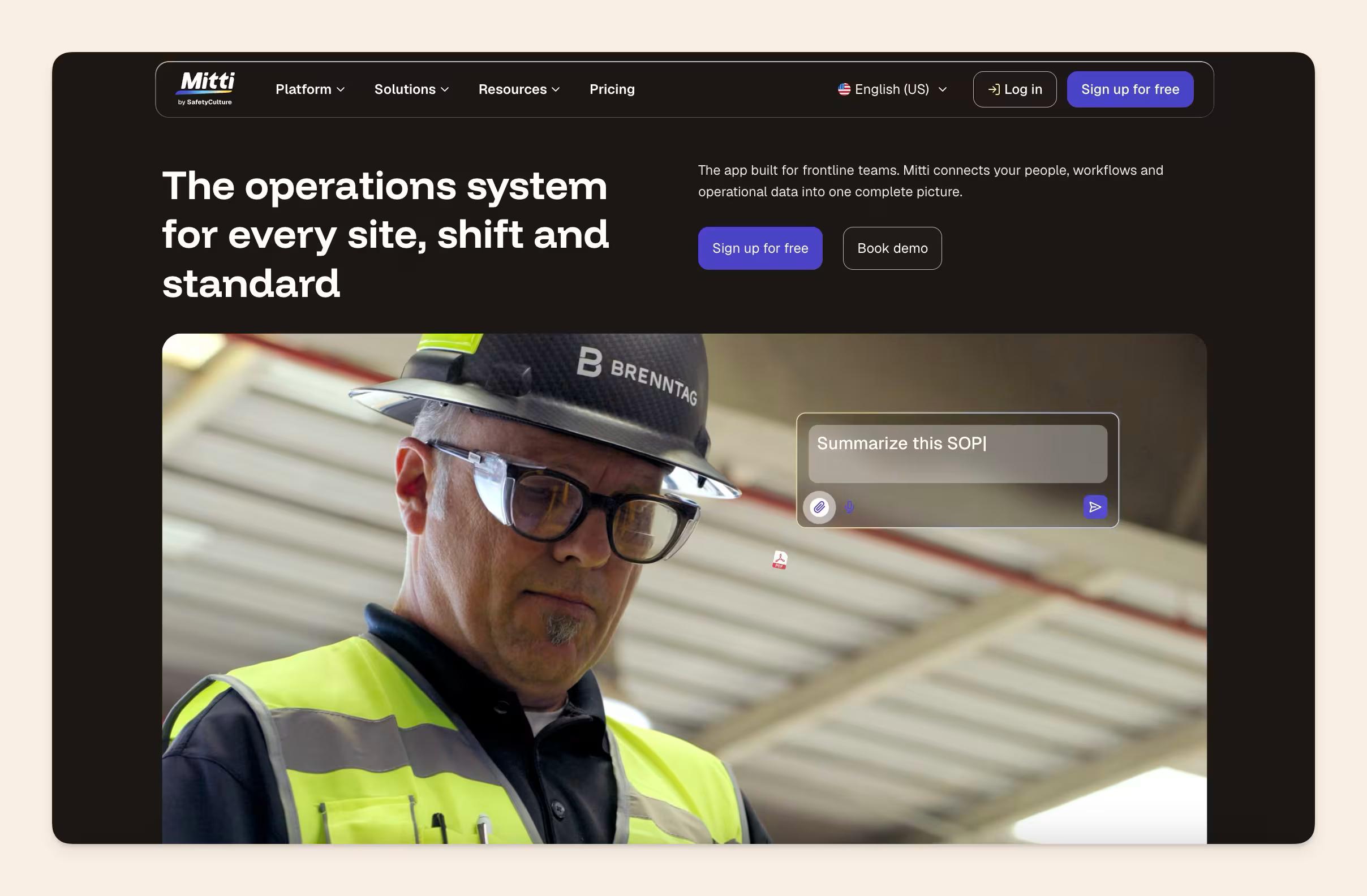
Sie erstellen eine Vorlage oder starten mit der Bibliothek von Mitti, und Teams füllen sie per Smartphone direkt vor Ort aus und hängen dabei Fotos, Messwerte und Notizen an. Der fertige Eintrag wird zu einem strukturierten Dokument mit Zeitstempel, und die KI von Mitti kann aus einer groben Beschreibung eine einsatzbereite Checkliste oder SOP machen.
Am stärksten ist Mitti im Feld. Die Richtlinie und die Begründung hinter einer Aufgabe sowie das umfassendere Unternehmenswissen drumherum müssen in der Regel woanders liegen, und Vorlagen brauchen weiterhin einen Verantwortlichen, der sie aktualisiert, wenn sich ein Prozess ändert.
Wichtigste Funktionen
- KI-Erstellung von Checklisten und SOPs: Beschreiben Sie eine Aufgabe oder fügen Sie ein Verfahren ein, und die KI von Mitti entwirft eine strukturierte Inspektion oder SOP, die Sie bearbeiten und im Team einführen können.
- Mobile-first-Erfassung: Frontline-Mitarbeitende füllen Inspektionen und Checklisten auf Smartphone oder Tablet aus und hängen Fotos, Sprachnotizen und Messwerte an, die Teil des Eintrags werden.
- Vorlagenbibliothek: Tausende vorgefertigte Vorlagen für Inspektionen, Audits und SOPs geben Teams einen Ausgangspunkt statt einer leeren Seite.
- Probleme, Maßnahmen und Assets: Bei einer Inspektion gemeldete Probleme können zu zugewiesenen Aufgaben werden, und Dokumentation lässt sich mit bestimmten Assets und Standorten verknüpfen.
- Schulung und Onboarding: Mitti Training (früher EdApp) verwandelt Verfahren in kurze Kurse, damit neue Mitarbeitende die dokumentierte Arbeitsweise lernen.
- Analysen und geplante Inspektionen: Wiederkehrende Prüfungen und Dashboards zeigen, welche Verfahren eingehalten werden und wo sich Probleme wiederholen.
Vorteile
- Gebaut für Frontline-Arbeit: Mitti dokumentiert Prozesse, die draußen an einem Standort oder in einer Schicht stattfinden, wo Bildschirmaufnahme-Tools nicht hinkommen.
- KI senkt den Aufwand beim Schreiben: Teams können einen ersten Entwurf einer Checkliste oder SOP generieren, statt jeden Schritt von Hand zu schreiben.
- Belege aus der Praxis: Inspektionen erfassen Fotos und Messwerte, was für Compliance und Audits nützlich ist.
- Macht aus Befunden Maßnahmen: Bei einer Inspektion gemeldete Probleme können zu nachverfolgten Aufgaben werden, statt in einem statischen Dokument liegen zu bleiben.
- Kostenloser Plan für kleine Teams: Teams mit bis zu zehn Personen können die zentralen Inspektions- und Checklistenfunktionen kostenlos nutzen.
Nachteile
- Keine interne Wissensdatenbank: Mitti dokumentiert Verfahren und Inspektionen, daher liegen Richtlinien, Entscheidungen und umfassenderes Unternehmenswissen meist in einem anderen Tool.
- Keine Erkennung veralteter Dokumentation: Vorlagen und Einträge werden versioniert, aber Mitti überwacht keine Quelle und bereitet keine Aktualisierungen vor, wenn sich der zugrunde liegende Prozess ändert.
- Fokus auf Operations: Es ist für Operations-, Sicherheits- und Qualitätsteams gebaut statt für Produkt, Engineering oder allgemeine interne Dokumentation.
- Erweiterte Kontrollen erfordern einen kostenpflichtigen Plan: SSO, unbegrenzte Vorlagen, Integrationen und automatisierte Wartungseinblicke gibt es erst oberhalb des kostenlosen Plans.
Preise von Mitti
Mitti bietet drei Pläne:
- Free: 0 $ für bis zu zehn Teammitglieder, mit 300 KI-Credits pro Platz und Monat, fünf aktiven Inspektionsvorlagen sowie grundlegenden Analysen und Schulungen.
- Premium: 24 $ pro Platz und Monat bei jährlicher Abrechnung oder 29 $ bei monatlicher Abrechnung. Hinzu kommen unbegrenzte Vorlagen, erweiterte Analysen, unbegrenzter Datenverlauf, Integrationen, SSO und automatisierte Wartungseinblicke.
- Enterprise: Individuelle Preise. Hinzu kommen Benutzerverwaltung für Unternehmen, SCIM-Provisionierung, priorisierter Support rund um die Uhr, ein erweiterter Integrations-Builder und standortbasierte Preise.
Was sagen echte Nutzer über Mitti?
G2-Bewertung: 4,7/5
Rezensenten loben Mitti (auf G2 noch als SafetyCulture gelistet) durchweg dafür, wie schnell auch nicht technisch versierte Frontline-Mitarbeitende Inspektionen erstellen und durchführen können, und für die Zeit, die es bei Berichten und der Nachverfolgung von Aufgaben spart.
5. Tango
Tango beginnt mit einem Workflow, der dem von Scribe ähnelt. Sie zeichnen sich selbst beim Erledigen einer Aufgabe auf, und das Produkt erstellt eine visuelle Anleitung mit Screenshots, hervorgehobenen Klickbereichen und schriftlichen Anweisungen.
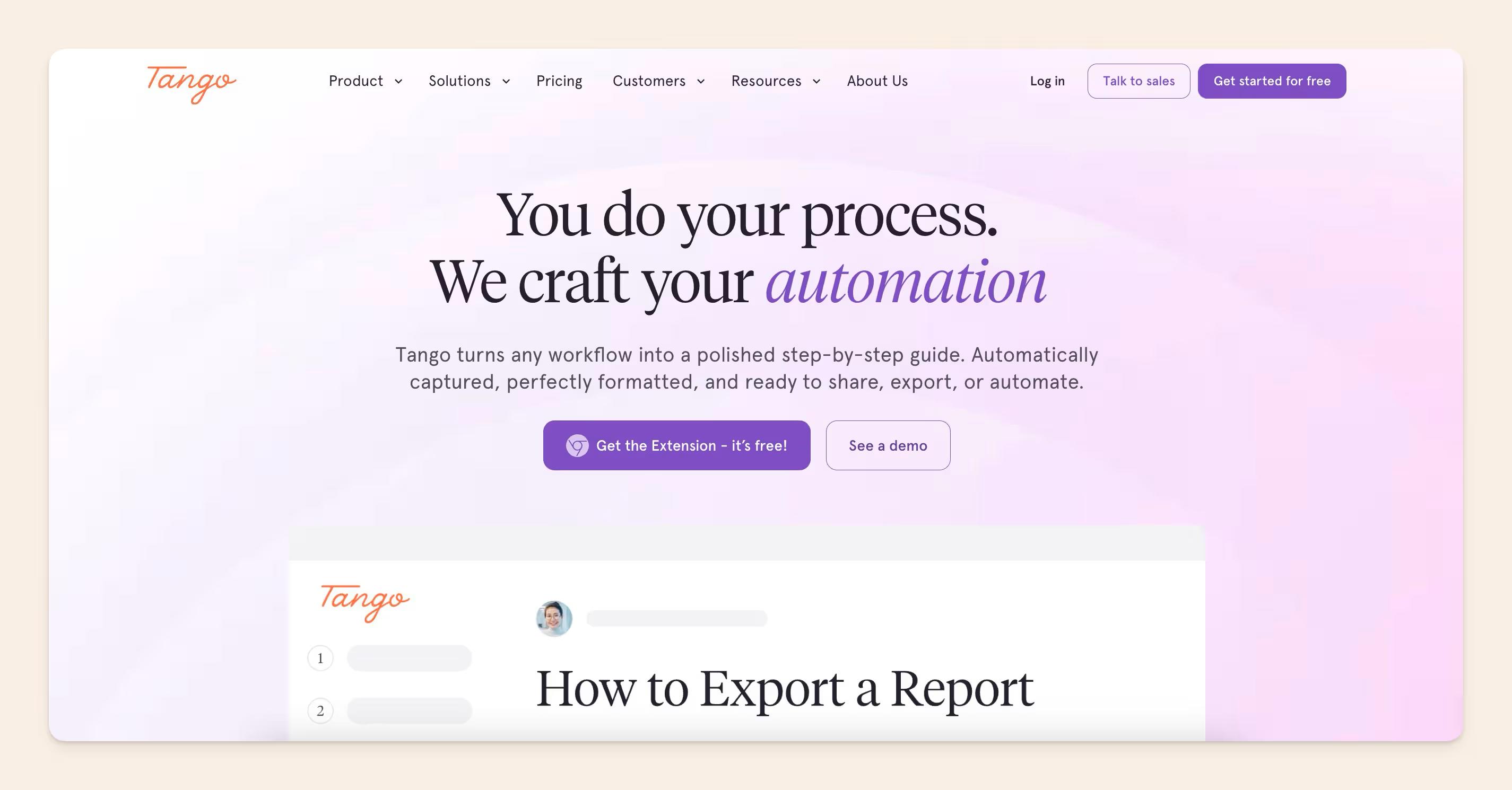
Der Unterschied: Tango kann auch Anleitungen liefern, während Mitarbeitende die Software nutzen.
Tango kann jemandem helfen, die Aufgabe zu erledigen, aber die Richtlinie, die Begründung oder das umfassendere Unternehmenswissen rund um diese Aufgabe müssen woanders liegen. Außerdem muss jemand die Anleitung aktualisieren, wenn sich der Prozess ändert.
Wichtigste Funktionen
- Automatische Prozesserfassung: Tango zeichnet einen Browser- oder Desktop-Workflow auf und verwandelt ihn in eine Schritt-für-Schritt-Anleitung.
- Bearbeitung von Anleitungen: Autoren können Anweisungen umschreiben, Links oder Kontext ergänzen, Screenshots annotieren oder unkenntlich machen und nach dem Erstellen der Anleitung weitere Schritte erfassen.
- In-App-Walkthroughs: Guide Me legt Anweisungen direkt über die Software und zeigt Mitarbeitenden, wo sie klicken müssen, während sie den Prozess durchlaufen.
- Angeheftete Anleitungen: Mit Nuggets können Teams Anleitungen, Erinnerungen, Referenzinformationen und Links an bestimmte Stellen in einer Webanwendung anheften.
- Workflows mit mehreren Pfaden: Enterprise-Kunden können verschiedene Wege durch einen Prozess abbilden, sodass sich die Anleitung je nach Situation der Mitarbeitenden ändert.
- Workflow-Automatisierung: Tango kann Anleitungen in Automatisierungen verwandeln, die wiederholtes Klicken, Navigieren, Tippen und Ausfüllen von Formularen übernehmen, während Mitarbeitende zusehen.
- Flexibles Teilen: Workflows lassen sich per Link teilen, in eine andere Plattform einbetten oder als PDF, Markdown und HTML exportieren.
- Nutzungsanalysen: Aufruf- und Workspace-Analysen zeigen, welche Workflows genutzt werden und wo Schwierigkeiten auftreten.
Vorteile
- Schnelle Prozesserfassung: Teams können ausgefeilte visuelle Anleitungen erstellen, ohne jeden Schritt aufzuschreiben oder Screenshots manuell anzufertigen.
- Bereitstellung in der App: Guide Me und Nuggets bringen Anweisungen in die Software, statt Mitarbeitende zu einem separaten Dokument zu schicken.
- Geht über Dokumentation hinaus: Enterprise-Kunden können schriftliche Anleitungen mit verzweigten Workflows und Browser-Automatisierung kombinieren.
- Nützliche Analysen: Einblicke in die Aufrufe helfen Enablement-Teams zu verstehen, welche Workflows genutzt werden und wo Menschen hängen bleiben.
- Mehrere Möglichkeiten zum Teilen: Anleitungen lassen sich über Links, Einbettungen sowie PDF-, Markdown- oder HTML-Exporte verteilen.
Nachteile
- Die stärksten Funktionen erfordern Enterprise: Guide Me, Nuggets, Workflows mit mehreren Pfaden, Automatisierungen, Workspace-Analysen, Audit-Logs und 365 Tage Versionsverlauf erfordern individuelle Preise.
- Keine automatische Erkennung von Prozessänderungen: Mit Tango können Autoren einen bestehenden Workflow bearbeiten oder neue Schritte erfassen, aber die aktuelle Produktdokumentation beschreibt keine automatische Erkennung, wenn sich der zugrunde liegende Prozess ändert.
- Der Versionsverlauf in Pro ist begrenzt: Pro-Kunden erhalten 14 Tage Workflow-Verlauf, Enterprise erweitert dies auf 365 Tage und ergänzt Audit-Logs.
- Fokus auf den Bildschirm: Tango eignet sich am besten für Prozesse, die in Software erledigt werden. Weniger nützlich ist es für Richtlinien, ausführliche Erklärungen, Wissen aus Meetings, Codeänderungen oder Dokumentation, die aus mehreren Unternehmenssystemen zusammengestellt wird.
- Manche Anleitungen müssen noch nachbearbeitet werden: Bei komplexen Aufnahmen müssen Autoren eventuell unnötige Aktionen entfernen, Schritte neu anordnen oder vor der Veröffentlichung Kontext ergänzen.
Preise von Tango
Tango bietet vier Preisoptionen:
- Free: 0 $, mit fünf geteilten Workflows, Browser-Erfassung, Teilen per Link und Einbettung sowie bis zu zehn Nutzern in einem Workspace.
- Pro Personal: 22 $ pro Nutzer und Monat bei jährlicher Abrechnung oder 26 $ bei monatlicher Abrechnung.
- Pro Team: 15 $ pro Nutzer und Monat bei jährlicher Abrechnung oder 20 $ bei monatlicher Abrechnung. Es sind mindestens drei Nutzer erforderlich.
- Enterprise: Individuelle Preise, abhängig von der Anzahl der unterstützten Nutzer.
Was sagen echte Nutzer über Tango?
G2-Bewertung: 4,7/5
Rezensenten loben Tango dafür, dass es sich leicht einrichten und bedienen lässt, und dafür, wie schnell es abgeschlossene Workflows in teilbare Tutorials verwandelt. Viele sagen auch, dass es ihnen bei repetitiver Dokumentationsarbeit Zeit spart.
Die Bearbeitung ist aber ein häufiger Kritikpunkt, besonders wenn komplexe Aufnahmen Nacharbeit oder mehr Anpassungen erfordern, als der Editor zulässt, wie Harshul S. in einer G2-Rezension erklärte.
Manchmal muss auch der automatisch erfasste Schritt manuell bereinigt werden, und besonders bei komplexen Workflows müsste der Editor etwas flexibler sein…
(Quelle)
6. Mintlify
Entwickler- und Technikteams entscheiden sich oft für Mintlify, wenn Dokumentation nah an einer Codebasis bleiben muss.
Teams können ein Repository verbinden, in Git oder im Web-Editor arbeiten und mit Mintlify Agent und Automations Dokumentation aus Codeänderungen, Slack-Threads und anderem Quellmaterial erstellen oder aktualisieren.
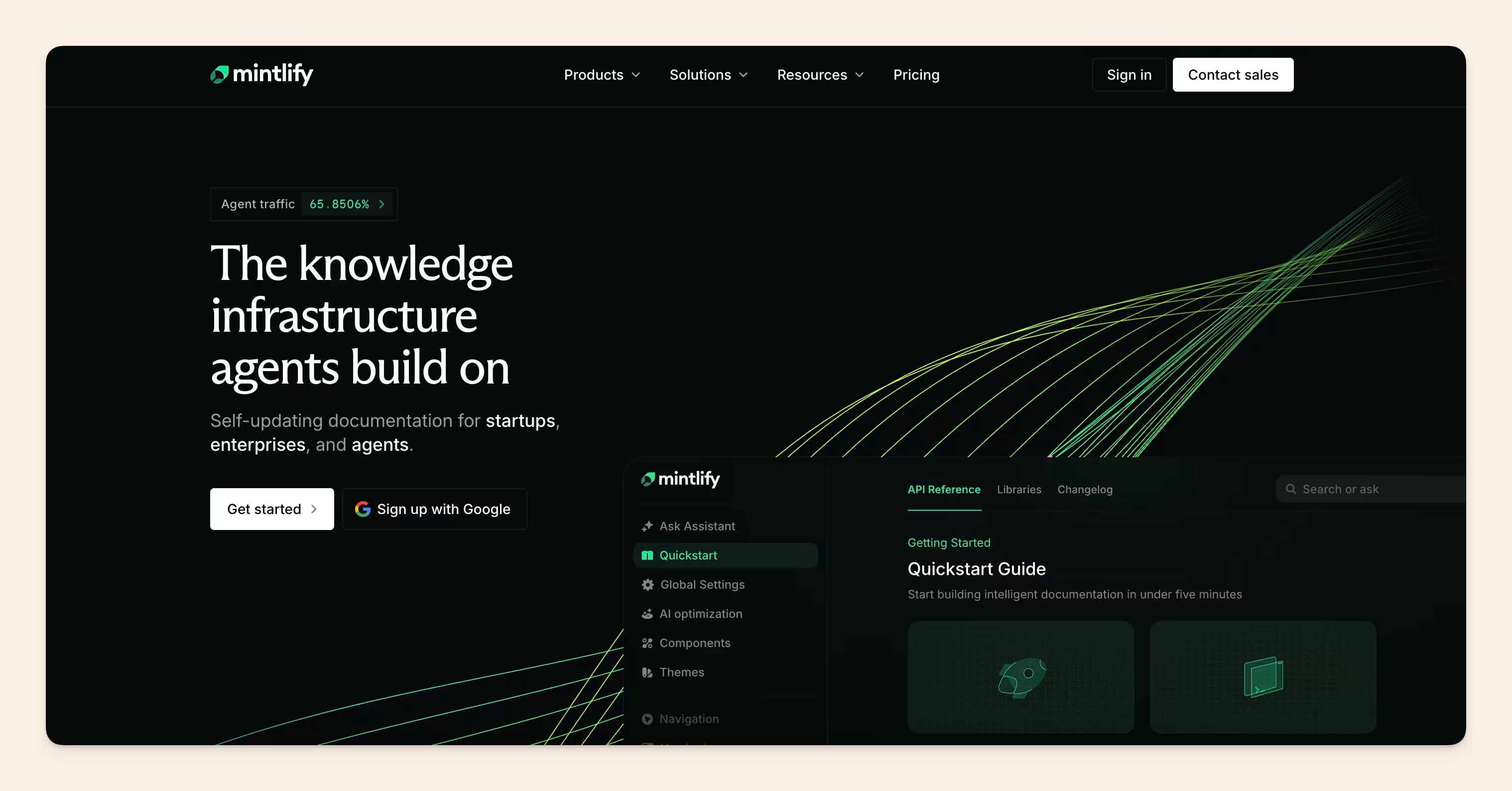
Mintlify unterstützt inzwischen auch interne Wissensdatenbanken und Help Center. Sein Docs-as-Code-Workflow, die API-Werkzeuge und die agententaugliche Veröffentlichung machen es aber weiterhin besonders gut geeignet für Entwickler- und Produktdokumentation.
Wir nutzen Mintlify für die API-Dokumentation von Slite, und unser CEO Christophe Pasquier hat es als „ein Produkt, das er für diese Aufgabe liebt“ beschrieben.
Wichtigste Funktionen
- Git-basiertes Schreiben: Teams können lokal arbeiten oder den Web-Editor nutzen, der Änderungen zurück zu Git synchronisiert.
- KI-Dokumentationsagent: Mintlify Agent recherchiert in verbundenen Repositorys und bestehenden Dokumenten, schreibt oder aktualisiert Inhalte, validiert die Änderungen und öffnet einen Pull Request oder veröffentlicht direkt.
- Ausgelöste Dokumentationspflege: Automations können laufen, wenn sich Code oder Dokumentation ändern oder wenn in einem verbundenen Tool ein Ereignis eintritt.
- Systemübergreifender Kontext: Der Agent kann Slack-Unterhaltungen und Integrationen wie Notion und Google Drive nutzen, wenn er Dokumentation recherchiert oder aktualisiert.
- Veröffentlichung von Entwicklerdokumentation: Mintlify umfasst API-Referenzen, interaktive Playgrounds, eigene Domains, Authentifizierung, Suche, Analysen und Vorschau-Deployments.
- Dokumentation für KI-Agenten: Seiten werden KI-Tools als Markdown bereitgestellt. Mintlify generiert außerdem llms.txt und skill.md sowie einen MCP-Server, damit Agenten die Dokumentation leichter finden und nutzen können.
Vorteile
- Erstellung und Pflege in einem Workflow: Mintlify kann neue Dokumentation entwerfen und sie weiter aktualisieren, wenn sich Code, Quellmaterial oder verbundene Systeme ändern.
- Vertraute Prüfung im Engineering: Vorgeschlagene Aktualisierungen können über Pull Requests laufen, sodass Entwickler die Änderungen vor dem Mergen prüfen können.
- Starke Veröffentlichungserfahrung: Teams erhalten Dokumentationsseite, API-Referenz, interaktiven Playground, Suche, Analysen und Authentifizierung auf einer Plattform.
- Zugänglich für nicht technische Mitwirkende: Mit dem Web-Editor und dem Slack Agent können Produkt-, Support- und Content-Teams beitragen, ohne MDX lokal zu bearbeiten.
- Gebaut für menschliche und KI-Leser: Dieselbe Dokumentation kann über Markdown, MCP und agentenorientierte Dateien Entwicklern, KI-Assistenten, Coding-Agenten und anderen Tools dienen.
Nachteile
- Der Sprung von Starter zu Pro ist groß: Pro kostet 450 $ pro Monat bei jährlicher Abrechnung oder 540 $ bei monatlicher Abrechnung.
- Starter enthält keine Dokumentationsautomatisierung: Agent, Assistant, Automations und KI-Credits erfordern einen Pro- oder Enterprise-Plan.
- KI-Nutzung bringt eine weitere Kostenvariable mit sich: Jedes Pro-Deployment steuert 10.000 monatliche Credits bei. Agent-Läufe, Antworten des Assistant und Automations zehren vom gemeinsamen Guthaben, mit optionalen Add-ons und Mehrverbrauch.
- Systemübergreifende Integrationen erfordern Enterprise: Verbundene Tools wie Notion, Jira, Linear, Intercom oder Google Drive als Kontext für den Agent zu nutzen, erfordert einen Enterprise-Plan.
- Das Repository bleibt zentral: Der Web-Editor senkt die Einstiegshürde, aber Teams, die noch nicht mit Git arbeiten, empfinden das zugrunde liegende Docs-as-Code-Modell womöglich als technischer als eine normale Wissensdatenbank.
- Menschliche Prüfung muss konfiguriert werden: Automations können Änderungen direkt mergen. Teams, die eine Freigabe verlangen, sollten die Prüfoption wählen und den Deployment-Branch schützen.
Preise von Mintlify
Mintlify bietet drei Pläne:
- Starter: Kostenlos, mit fünf Editor-Plätzen.
- Pro: 450 $ pro Monat bei jährlicher Abrechnung oder 540 $ bei monatlicher Abrechnung.
- Enterprise: Individuelle Preise.
Freundlicher Tipp: Schätzen Sie ab, wie oft Ihr Team den Agent und Automations ausführen wird, bevor Sie einen Plan wählen. Eine Automatisierung für Code-Updates verbraucht im Schnitt etwa 180 Credits pro Lauf, während größere Aufgaben wie Übersetzungen und Dokumentationsaudits deutlich mehr verbrauchen können.
Was sagen echte Nutzer über Mintlify?
G2-Bewertung: 4,6/5
Mintlify hat auf G2 nur wenige Bewertungen (zum Zeitpunkt des Schreibens insgesamt 19), aber das vorhandene Feedback äußert sich positiv über die aufgeräumte Oberfläche, die Anpassungsmöglichkeiten und wie einfach sich Dokumentation erstellen lässt.
Die Preise sind der deutlichste Vorbehalt für kleinere Teams und Projekte in der Frühphase, wie Himanshu J. in einer G2-Rezension erklärte:
Der größte Nachteil sind die Preise, besonders für kleinere Teams oder Projekte in der Frühphase. Es wird oft als eher für finanzierte Start-ups als für Bootstrapped-Teams geeignet angesehen.
(Quelle)
7. PandaDoc
PandaDoc ist das klassische Produkt zur Dokumentenautomatisierung auf dieser Liste. Es ist für Angebote, Kostenvoranschläge, Verträge, Bestellformulare und andere kundenseitige Dokumente gebaut, die von der Erstellung über Freigabe, Unterschrift und Zahlung bis zur Nachverfolgung gelangen müssen.
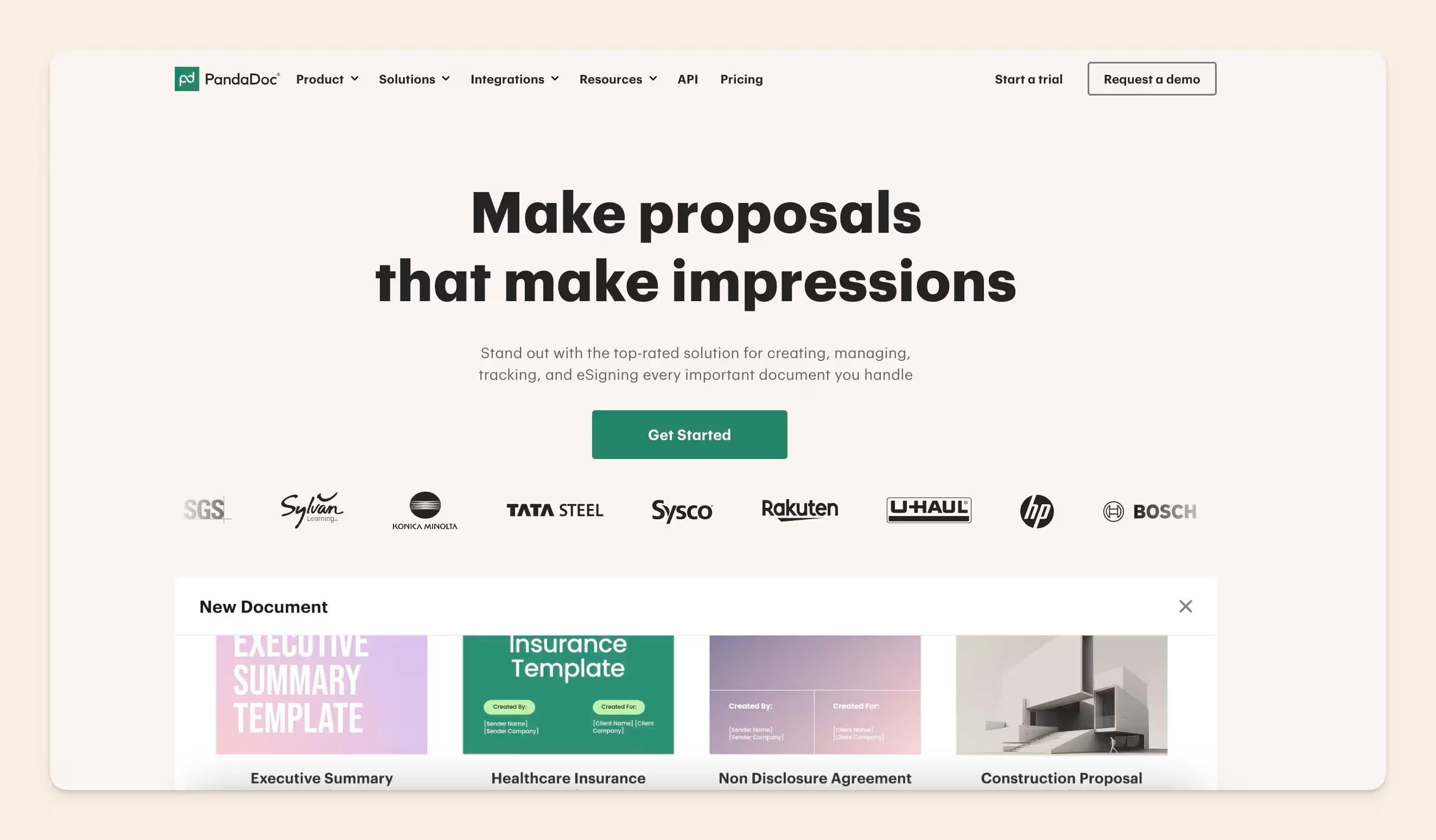
Ein Vertriebsteam kann mit einer Vorlage beginnen, Kundeninformationen aus einem CRM übernehmen, Produkte und Preise hinzufügen, das Dokument zur Freigabe weiterleiten, es an den Käufer senden, eine Unterschrift einholen und den Fortschritt in einem einzigen Workspace verfolgen.
Bei Slite nutzen wir PandaDoc für Verträge und Angebote. Das ist ein gutes Beispiel für die Dokumentations-Workflows, für deren Automatisierung es gebaut ist: zeitpunktbezogene Geschäftsdokumente, die Freigaben, Unterschriften und Nachverfolgung brauchen.
Wichtigste Funktionen
- Wiederverwendbare Vorlagen und Inhalte: Teams können Vorlagen für wiederkehrende Dokumente erstellen und freigegebene Abschnitte, Rechtsklauseln, Preistabellen, Kundenstimmen und Marken-Assets aus der Inhaltsbibliothek wiederverwenden.
- Zusammenführung von CRM-Daten: PandaDoc kann Kunden-, Deal- und Produktinformationen aus Tools wie Salesforce, HubSpot und Pipedrive übernehmen, statt Vertriebsmitarbeitende sie manuell kopieren zu lassen.
- Kostenvoranschläge und Preistabellen: Teams können Produkte aus einem Katalog hinzufügen, Summen berechnen, Steuern und Rabatte anwenden und Käufer zwischen verschiedenen Optionen wählen lassen.
- Freigabe- und Verhandlungs-Workflows: Dokumente können eine interne Freigabe durchlaufen, bevor sie den Kunden erreichen. Die Pläne Business und Enterprise unterstützen außerdem Vertragsverhandlungen und Versionsverlauf.
- E-Signaturen und Zahlungen: Empfänger können Dokumente online prüfen und unterschreiben, während Zahlungsintegrationen es Teams ermöglichen, Zahlungen für angenommene Angebote, Kostenvoranschläge oder Verträge einzuziehen.
- Nachverfolgung und Benachrichtigungen: PandaDoc zeigt, wann ein Dokument gesendet, geöffnet, angesehen, unterschrieben oder abgeschlossen wurde, und hilft Teams so zu entscheiden, wann sie nachfassen sollten.
Vorteile
- Vollständiger kaufmännischer Workflow: PandaDoc kombiniert Dokumentenerstellung, Freigabe, Unterschrift, Zahlungseinzug und Nachverfolgung.
- Wiederverwendbare Vorlagen und Inhalte: Teams können Angebote und Vereinbarungen standardisieren, ohne jedes Dokument von Grund auf neu zu erstellen.
- Starke CRM-Workflows: Kunden- und Deal-Informationen können direkt in ein Dokument fließen, was manuelle Eingaben und vermeidbare Fehler reduziert.
- Einfache Erfahrung für Empfänger: Kunden können Dokumente öffnen, prüfen, kommentieren und unterschreiben, ohne eine weitere Anwendung zu installieren.
- Kostenloser E-Signatur-Plan: Gelegentliche Nutzer können eine begrenzte Anzahl von Dokumenten kostenlos senden und unterschreiben.
Nachteile
- Nicht für lebendige interne Dokumentation gemacht: PandaDoc verarbeitet zeitpunktbezogene Geschäftsdokumente statt SOPs, Onboarding-Anleitungen, Richtlinien oder Hilfeinhalten, die mit sich änderndem Unternehmenswissen übereinstimmen müssen.
- Wichtige Workflow-Funktionen erfordern Business: CRM-Integrationen, Freigabe-Workflows, die Inhaltsbibliothek und Massenversand sind in Starter nicht enthalten.
- Erweiterte Automatisierung gibt es nur mit Enterprise-Preisen: CPQ, Workflow-Automatisierung, Smart Content, Team-Workspaces und API-Zugriff erfordern einen Enterprise-Plan oder ein zusätzliches Produkt.
- Kosten pro Platz können sich summieren: Starter und Business werden pro Nutzer berechnet, was teuer werden kann, wenn mehr Kolleginnen und Kollegen aus Vertrieb, Operations und Recht Zugriff brauchen.
Preise von PandaDoc
PandaDoc bietet vier Pläne:
- Free eSign: 0 $, mit bis zu 60 Dokumenten pro Jahr und zwei Empfängern pro Dokument.
- Starter: 19 $ pro Nutzer und Monat bei jährlicher Abrechnung oder 35 $ bei monatlicher Abrechnung.
- Business: 49 $ pro Nutzer und Monat bei jährlicher Abrechnung oder 65 $ bei monatlicher Abrechnung.
- Enterprise: Individuelle Preise.
Was sagen echte Nutzer über PandaDoc?
G2-Bewertung: 4,7/5
Rezensenten loben PandaDoc für die intuitive Oberfläche und dafür, wie einfach es die Erstellung von Dokumenten, Freigaben und elektronische Signaturen vereinfacht.
Die Funktionen, die Teams für einen kontrollierten Vertriebs-Workflow oft brauchen, gibt es aber im Business-Plan, was eine breitere Einführung für kleinere Unternehmen teuer machen kann, wie Valeria B. in einer G2-Rezension erklärte:
Bei 49 $ pro Nutzer und Monat bei jährlicher Abrechnung war es nicht besonders sinnvoll, allen eine Lizenz zu geben.
(Quelle)
8. Fathom
Fathom ist ein KI-Tool für Meeting-Intelligence, das Calls in Zoom, Google Meet und Microsoft Teams aufzeichnet, transkribiert und zusammenfasst. Statt nur ein rohes Transkript zu liefern, erstellt es kurz nach dem Meeting strukturierte Zusammenfassungen, zentrale Entscheidungen und Aufgaben.
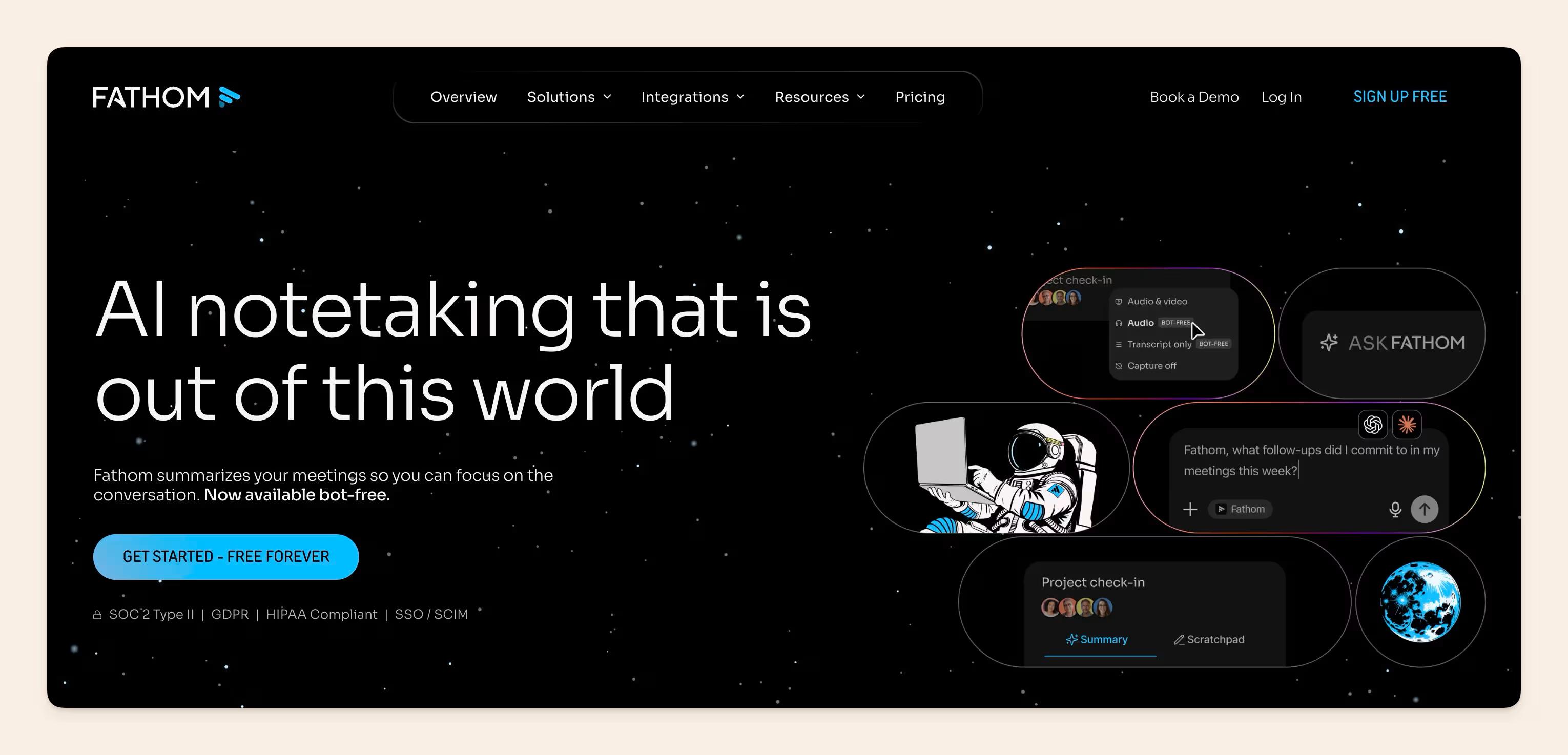
Fathom automatisiert die Phase der Meeting-Erfassung in der Dokumentation, erstellt dann einen strukturierten Eintrag darüber, was passiert ist, und gibt diese Informationen an andere Workflows weiter.
Wichtigste Funktionen
- Automatische Meeting-Dokumentation: Fathom zeichnet Calls auf und transkribiert sie, dann generiert es strukturierte Zusammenfassungen, Entscheidungen und Aufgaben.
- Ask Fathom: Nutzer können Fragen zu einem Meeting stellen und Entscheidungen, Risiken, Einwände oder andere Details abrufen, ohne das Transkript erneut zu lesen.
- Erweiterte Vorlagen für Zusammenfassungen: Kostenpflichtige Pläne umfassen Zusammenfassungen für verschiedene Meeting-Typen, KI-generierte Aufgaben, Follow-up-E-Mails und anpassbare Meeting-Zusammenfassungen.
- Gemeinsame Meeting-Bibliothek: Teams können Calls in Ordnern und Playlists organisieren, Clips teilen, Kommentare hinterlassen und Benachrichtigungen erhalten, wenn ausgewählte Schlüsselwörter vorkommen.
- CRM-Synchronisierung: Fathom kann Meeting-Zusammenfassungen und Aufgaben in Salesforce, HubSpot und Close schreiben. Business-Kunden können außerdem bestimmte Erkenntnisse wie Pain Points und nächste Schritte CRM-Feldern zuordnen.
- Workflow-Integrationen: Teams können Transkripte, Zusammenfassungen und Aufgaben über native Integrationen, Zapier und die öffentliche API von Fathom in andere Tools übertragen.
Vorteile
- Kaum noch manuelle Notizen: Fathom liefert nach dem Call die Aufnahme, das Transkript, die Zusammenfassung, Entscheidungen und Aufgaben.
- Schnelle Bearbeitungszeit: Teams können die Meeting-Dokumentation prüfen und teilen, solange das Gespräch noch frisch ist.
- Großzügiger kostenloser Plan: Einzelpersonen erhalten unbegrenzte Aufnahmen, Speicher und Transkriptionen, ohne für jedes Meeting zu bezahlen.
- Durchsuchbares Meeting-Wissen: Ask Fathom hilft Nutzern, Entscheidungen und Kontext abzurufen, ohne Calls erneut abzuspielen oder vollständige Transkripte zu lesen.
- Starke Workflow-Integrationen: CRM-Synchronisierung, Zapier und API-Zugriff reduzieren den manuellen Aufwand, Meeting-Informationen an andere Orte zu übertragen.
Nachteile
- Auf Meeting-Wissen beschränkt: Fathom erstellt keine Dokumentation aus Codeänderungen, Support-Tickets, Bildschirmaktivität oder den anderen Systemen, in denen Unternehmenswissen entsteht.
- Kein umfassender Pflegekreislauf: Es überwacht die SOP, Richtlinie, das Projektbriefing oder den Hilfeartikel, die aus einem Meeting entstanden sind, nicht mehr, sobald die Informationen in eine andere Plattform wandern.
- Wichtige Details müssen weiterhin geprüft werden: Zusammenfassungen können Kontext, Nuancen, ungewöhnliche Begriffe oder Details aus komplizierten Gesprächen übersehen.
- Erweiterte KI ist im kostenlosen Plan begrenzt: Nutzer von Free erhalten erweiterte Zusammenfassungen für ihre ersten fünf Calls pro Monat. Unbegrenzte erweiterte Zusammenfassungen, Aufgaben, Follow-up-E-Mails und Ask Fathom erfordern einen kostenpflichtigen Plan.
- Die Erfassungsmöglichkeiten bleiben begrenzt: Mobile und native Erfassung von Präsenzmeetings sind noch in Entwicklung, und Nutzer können keine bestehende Aufnahme zur Analyse durch Fathom hochladen.
Preise von Fathom
Fathom bietet Pläne für Einzelpersonen und Teams:
- Free: 0 $. Erweiterte KI-Funktionen sind auf fünf Calls pro Monat begrenzt.
- Premium: 16 $ pro Nutzer und Monat bei jährlicher Abrechnung oder 20 $ bei monatlicher Abrechnung.
- Team: 15 $ pro Nutzer und Monat bei jährlicher Abrechnung oder 19 $ bei monatlicher Abrechnung.
- Business: 25 $ pro Nutzer und Monat bei jährlicher Abrechnung oder 34 $ bei monatlicher Abrechnung.
- Enterprise: Individuelle Preise.
Was sagen echte Nutzer über Fathom?
G2-Bewertung: 5/5
Rezensenten loben Fathom für seine präzisen Zusammenfassungen, die automatischen Aufgaben und dafür, wie leicht sie sich damit auf das Gespräch konzentrieren können, statt Notizen zu machen.
Technischer Fachjargon und branchenspezifische Begriffe können aber weiterhin manuelle Korrekturen erfordern, wie Angelina C. in einer G2-Rezension erklärte:
Gelegentlich interpretiert die KI-Zusammenfassung technischen Fachjargon oder Nischenbegriffe aus der Branche falsch, sodass eine kurze manuelle Korrektur nötig ist.
(Quelle)
9. Storydoc
Storydoc ist für Vertriebs- und Marketingteams gebaut, die personalisierte Decks, Angebote, Berichte und One-Pager in großem Umfang erstellen müssen.
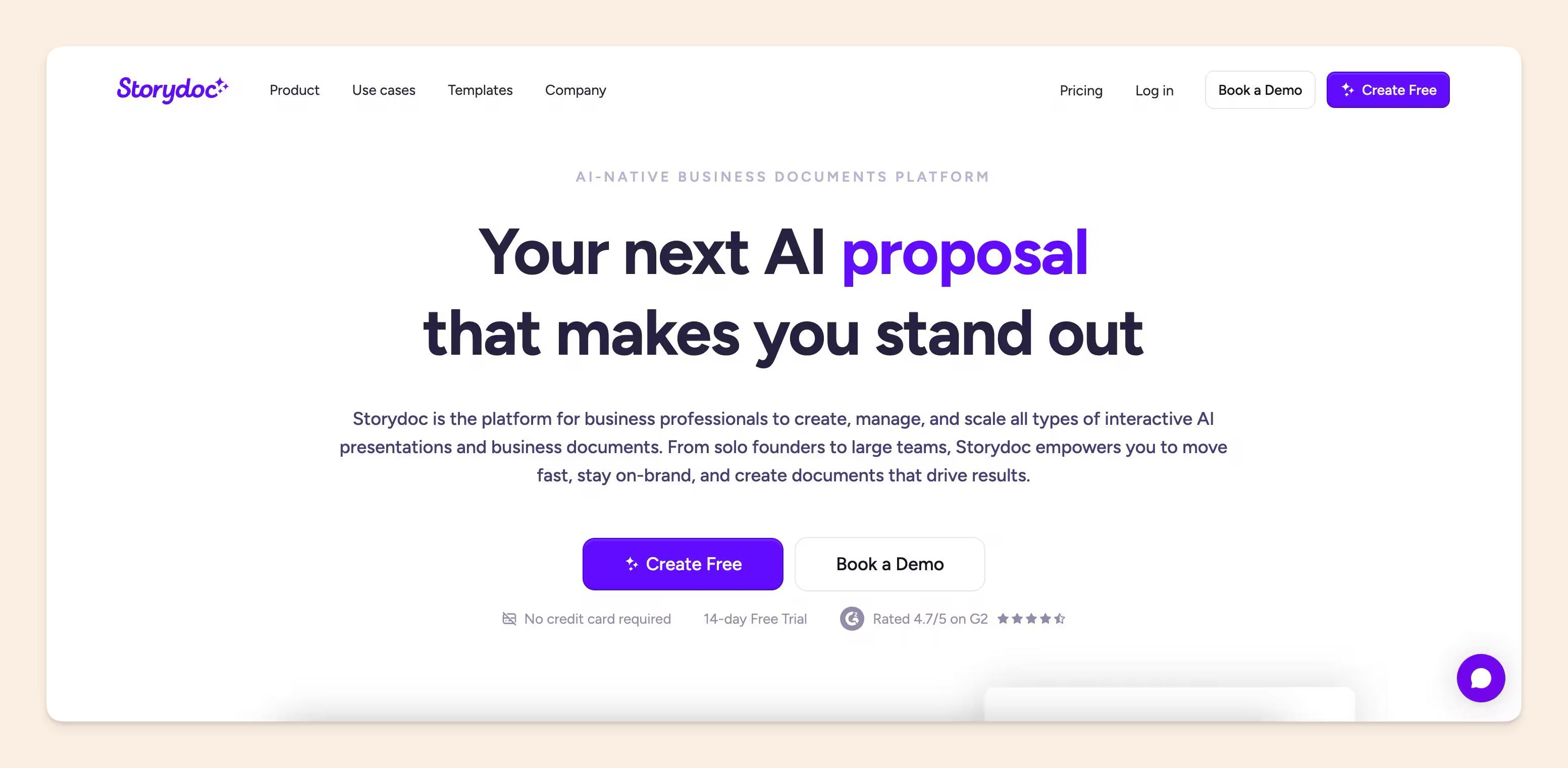
Es verwandelt bestehende Inhalte und aktuelle Kundendaten in interaktive Geschäftsdokumente. Ein Vertriebsmitarbeiter kann aus CRM- und Meeting-Kontext ein Follow-up-Deck generieren, jedem Interessenten einen eigenen Link senden und sehen, was dieser liest, wie lange er bei jedem Abschnitt verweilt und welche Calls to Action er anklickt.
Storydoc kann kundenseitige Inhalte erstellen, personalisieren, verteilen und nachverfolgen. Es ist jedoch nicht dafür gemacht, interne SOPs, Richtlinien oder Unternehmenswissen zu pflegen.
Wichtigste Funktionen
- KI-Dokumentenerstellung: Storydoc kann einen Prompt, eine Website-URL, einen Text oder ein bestehendes Dokument in eine vollständige Präsentation verwandeln.
- Storydoc Brain: Teams können die KI mit früheren Decks, Angeboten, Verträgen, Website-Texten und Markenrichtlinien trainieren.
- CRM-gestützte Personalisierung: Storydoc verbindet sich mit HubSpot, Salesforce, Pipedrive, Zoho und anderen CRMs. Teams können Kunden- und Deal-Daten nutzen, um personalisierte Versionen zu erstellen und Engagement-Informationen zurück ins CRM zu synchronisieren.
- Follow-ups auf Basis von Meetings: Über die Fathom-Integration lassen sich Meeting-Daten nutzen, um Follow-up-Präsentationen mit Account-Kontext, vereinbarten nächsten Schritten und anderen Informationen aus dem Call zu personalisieren.
- Interaktive Dokumente: Teams können Videos, Diagramme, Tabs, Formulare, Kalender, Zahlungsoptionen, elektronische Signaturen und Calls to Action hinzufügen, statt ein statisches PDF zu senden.
- Engagement-Analysen: Storydoc verfolgt, wer ein Dokument geöffnet hat, welche Abschnitte angesehen wurden, wie lange jemand geblieben ist, wo abgebrochen wurde und welche Aktionen ausgeführt wurden.
- Versionskontrolle: Teams können ein live geschaltetes Dokument bearbeiten, einzelne Kundenversionen aktualisieren, Ablaufdaten festlegen oder den Zugriff nach dem Versenden des Links entziehen.
- Dokumentenautomatisierung: CRM-Integrationen, Zapier, Make, API-Zugriff und MCP können das Erstellen oder Aktualisieren personalisierter Dokumente aus anderen Workflows auslösen.
Vorteile
- Tiefere Personalisierung: Storydoc kann CRM-Datensätze, Meeting-Erkenntnisse, Medien und andere aktuelle Daten nutzen, statt sich auf das einfache Einfügen von Name oder Unternehmen zu beschränken.
- Markenkonsistenz: Storydoc Brain und der Marken-Editor helfen Teams, generierte Dokumente mit freigegebenen Botschaften, Schriften, Farben und visuellen Assets in Einklang zu halten.
- Interaktives Format: Eingebettete Medien, Formulare, Kalender, Zahlungen, Signaturen und Calls to Action bieten mehr Möglichkeiten, Leser einzubinden, als ein statisches PDF.
- Engagement-Analysen: Vertriebsmitarbeitende sehen, wie jeder Empfänger mit dem Dokument interagiert, und können diese Informationen für ihr Follow-up nutzen.
- Kontrolle nach dem Versenden: Teams können ein live geschaltetes Dokument korrigieren, eine personalisierte Version aktualisieren oder einen Link ablaufen lassen, ohne eine Ersatzdatei zu senden.
Nachteile
- Kein dauerhaft kostenloser Plan: Storydoc bietet eine 14-tägige Testphase, aber die weitere Nutzung erfordert ein kostenpflichtiges Abonnement.
- Starter hat enge Grenzen: Der Einstiegsplan umfasst fünf aktive Dokumente, begrenzte Folien und Vorlagen, grundlegende Analysen sowie begrenzte Nutzung von KI und Versionsautomatisierung.
- Die stärksten Workflows kosten mehr: Zusammenarbeit, CRM-Personalisierung, erweiterte Integrationen, Versionskontrolle und höhere Automatisierungsgrenzen erfordern Pro oder Team.
- Team-Preise sind nicht öffentlich: Organisationen mit fünf oder mehr Nutzern müssen Storydoc für ein individuelles Angebot kontaktieren.
- PDF-Exporte verlieren das interaktive Erlebnis: Videos, Animationen, Formulare, Live-Daten und andere webbasierte Elemente werden statisch oder verschwinden, wenn das Dokument exportiert wird.
Preise von Storydoc
Storydoc bietet drei Pläne:
- Starter: 19,80 $ pro Monat bei jährlicher Abrechnung.
- Pro: 36 $ pro Monat bei jährlicher Abrechnung.
- Team: Individuelle Preise für fünf oder mehr Nutzer.
Was sagen echte Nutzer über Storydoc?
G2-Bewertung: 4,7/5
Rezensenten loben Storydoc für seinen intuitiven Editor, ansprechende Vorlagen und die ausgefeilten, interaktiven Präsentationen, die Teams erstellen können, ohne stark auf Designer angewiesen zu sein.
Die Preise sind ein wiederkehrendes Thema, besonders für kleinere Teams, die erweiterte Branding- oder Kollaborationsfunktionen brauchen. Tyler M. sprach dies in einer G2-Rezension an:
Die Preise für die Team-Stufe sind hoch. Selbst nur eine gebrandete Subdomain zur Pro-Stufe hinzuzufügen, ist teuer.
(Quelle)
Wir sind am Ende angekommen. Warum probieren Sie Slite nicht einfach aus?
Slite ist das beste Tool zur Dokumentationsautomatisierung für Teams, die interne Dokumentation erstellen und sie nach der Veröffentlichung korrekt halten müssen.
Es kann Wissen aus Slack, GitHub, Intercom, Google Drive und anderen Unternehmenssystemen in strukturierte Dokumente verwandeln, Verantwortliche vorschlagen, diese Dokumente mit neuen Informationen abgleichen und Aktualisierungen zur menschlichen Prüfung vorbereiten.
Slite gibt Teams außerdem einen klaren Prozess für Zuständigkeit, Prüfung und laufende Pflege, damit sich Mitarbeitende und KI-Agenten auf Dokumentation verlassen können, die aktuell bleibt.
Buchen Sie eine Demo für eine Führung durch das Produkt.
FAQ
Kann ChatGPT Dokumentation erstellen?
Ja. ChatGPT kann Prompts, Dateien, Transkripte, Code, Tickets und eingefügten Text in Dokumentation verwandeln. Ein verlässlicher Dokumentations-Workflow braucht jedoch vertrauenswürdige Quellen, menschliche Prüfung, klare Zuständigkeit und einen Prozess für den Umgang mit künftigen Änderungen.
Was ist ein Beispiel für Dokumentationsautomatisierung?
Ein gängiges Beispiel für Dokumentationsautomatisierung ist ein gemergter Pull Request, der eine Prüfung der zugehörigen API-Dokumentation auslöst und eine Aktualisierung zur Freigabe vorbereitet.
Was ist der Unterschied zwischen Dokumentenautomatisierung und Dokumentationsautomatisierung?
Der Unterschied zwischen Dokumentenautomatisierung und Dokumentationsautomatisierung liegt darin, was sie erstellen und wie lange die Informationen korrekt bleiben müssen.
Dokumentenautomatisierung erzeugt in der Regel zeitpunktbezogene Geschäftsdateien wie Verträge, Angebote, Kostenvoranschläge und Formulare. Dokumentationsautomatisierung umfasst auch lebendiges Wissen, darunter SOPs, technische Anleitungen, Help-Center-Artikel, Release Notes und interne Dokumentation, die sich mit dem Unternehmen verändert.
Was sollten Sie zuerst automatisieren: die Erstellung oder die Pflege von Dokumentation?
Automatisieren Sie zuerst die Erstellung von Dokumentation, wenn wichtiges Wissen nie aufgeschrieben wird. Priorisieren Sie dann die Pflege, wenn Dokumentation zwar vorhanden ist, die Menschen ihr aber nicht mehr vertrauen, weil sie veraltet.