Notion AI propose 2 types de fonctionnalités d'IA :
1. Fonctionnalité de recherche IA appelée Questions Réponses
2. Fonctionnalités d'IA intégrées à l'éditeur
- Brainstorming
- Résumer, avec un tableau/des points clés exploitables
- Écrire, ou continuer à écrire
- Changer le ton
- Changer la longueur
- Traduire
- Demander à l'IA de modifier ou d'améliorer le doc
Comment utiliser Notion Questions Réponses - la recherche IA de Notion
Vous pouvez utiliser Notion Questions Réponses pour poser des questions sur des docs récents, et même des points clés opérationnels basés sur la profondeur de la documentation de votre Base de connaissances. Si vous avez beaucoup de documents et de projets dans Notion, vous pouvez poser des questions comme :
- Comment déposer un rapport de bug auprès de l'ingénierie ?
- Qu'est-ce qui a été discuté lors de la réunion des investisseurs de la semaine dernière ?
- Quand lançons-nous la refonte du site web ?
- Quels ont été les points d'action et les conclusions du dernier stand-up ?
- Quels projets risquent d'être retardés ?
Il y a 2 façons d'accéder à Notion Questions Réponses :
- Disponible sous forme de bouton sur n'importe quel doc
- Peut être utilisé via le bouton de recherche normal dans la barre latérale ou en appuyant sur Cmd+K
Comment utiliser les fonctionnalités d'IA intégrées à l'éditeur de Notion
Notion propose plus de 10 cas d'utilisation de l'IA intégrés à l'éditeur. Si vous voulez voir la liste de toutes leurs fonctionnalités d'IA dans l'éditeur, appuyez sur espace ou tapez “/AI”
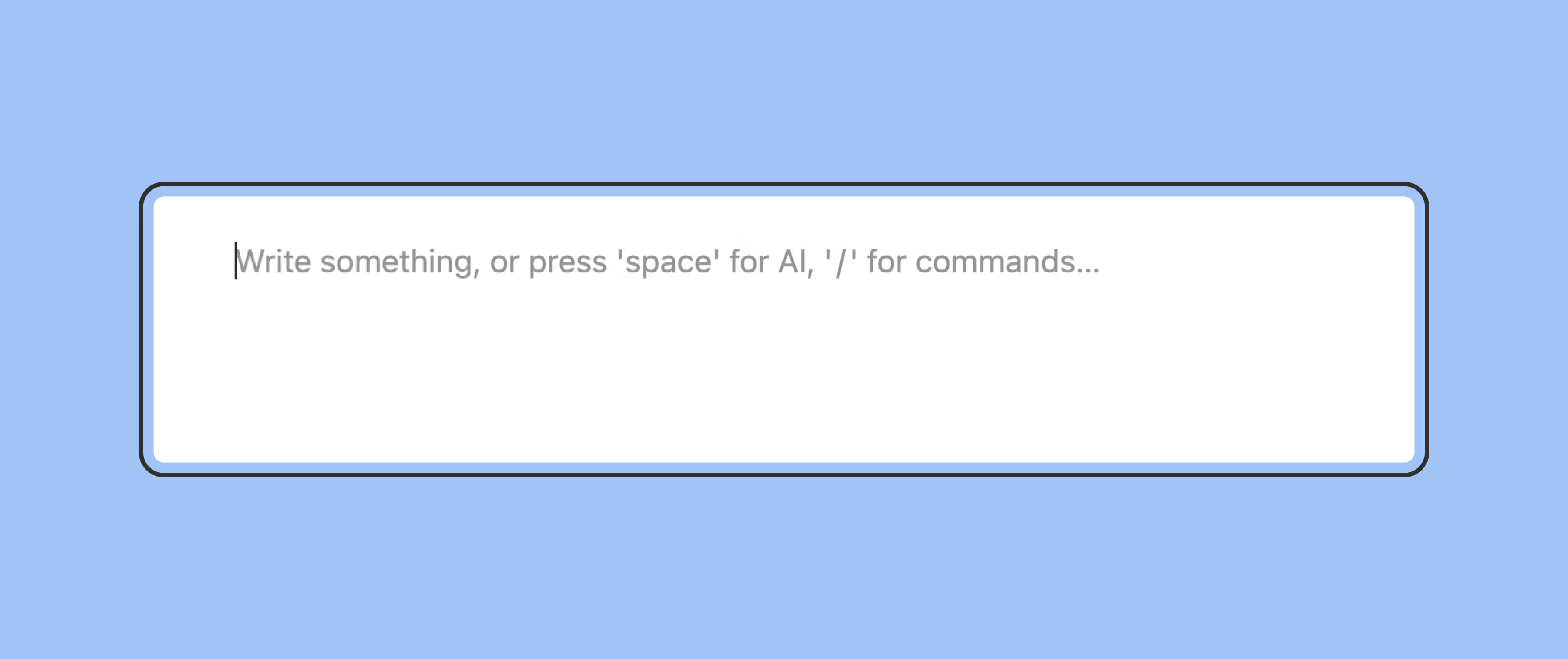
Cela vous donnera une liste déroulante de leurs fonctionnalités d'IA :
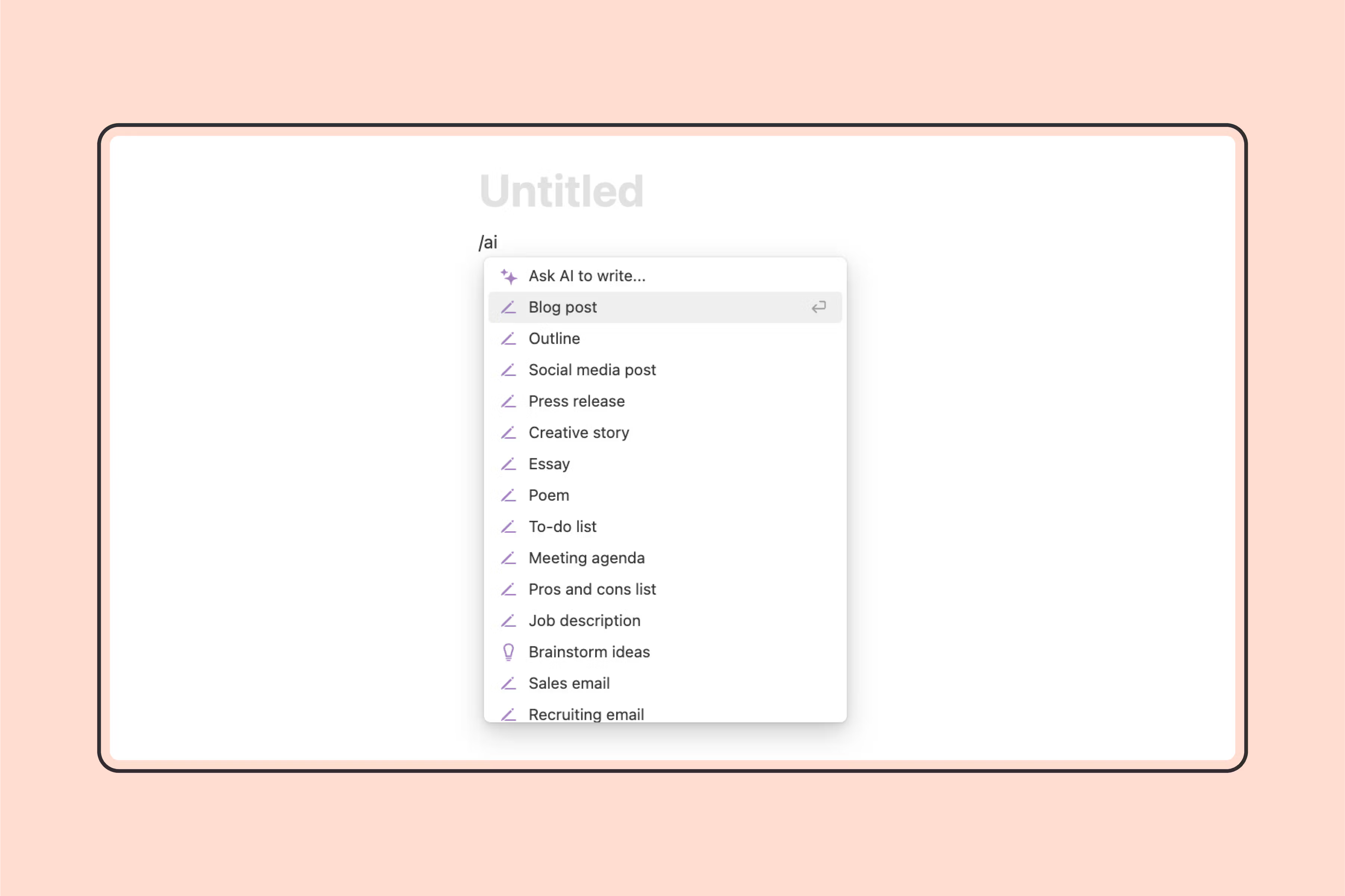
Examinons-les un par un :
2.1 Brainstorming
Tapez /brainstorm dans votre éditeur ou cliquez sur “Brainstorming” dans le menu affiché ci-dessus. Vous pouvez lui demander de générer des sujets autour de la plupart des choses liées au travail.
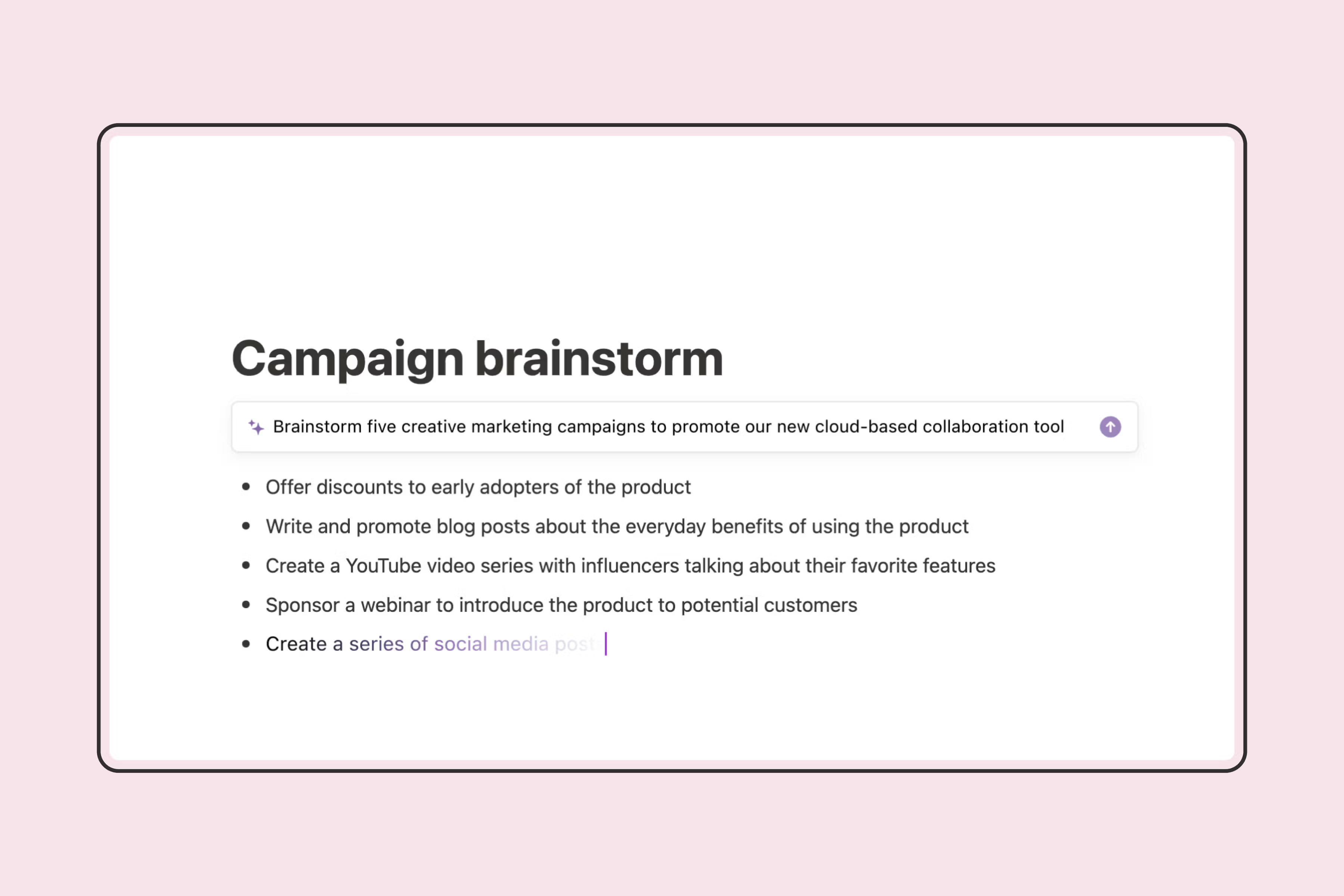
2.2 Résumer, avec un tableau/des points clés exploitables
Tapez /summarize dans votre éditeur ou cliquez sur “Résumer”. Une chose intéressante que vous pouvez faire est de créer un bloc IA personnalisé et de l'ajouter au modèle d'un doc récurrent pour des points clés automatisés.
Cela vous aidera à obtenir des points clés automatisés de chaque doc de notes de réunion. C'est une fonctionnalité particulièrement petite mais incroyablement rapide si elle est mise à l'échelle.
2.3 Écrire à partir de zéro, ou continuer à écrire
Exactement comme ChatGPT, Notion AI peut écrire du contenu pour vous à partir de zéro ou continuer à écrire pour développer votre contenu existant. Pour écrire du contenu, tapez simplement votre requête comme “écrire un [article de blog, livre, newsletter, etc.] sur [sujet]”
Ils annoncent également des invites pré-construites comme :
- Plan d'article de blog
- Brouillon d'article de blog
- Poème
- Essai
- Lettre de vente
Note : Les invites dans l'éditeur de Notion AI, en particulier celles ci-dessus, sont un peu gadget. Si vous avez de l'expérience avec l'IA, vous savez que l'incitation est extrêmement importante. Les invites de Notion AI sont un peu trompeuses à cet égard. Si vous cliquiez sur Plan d'article de blog, votre curseur commencerait après “écrire un plan d'article de blog sur”. Si vous prévoyez d'utiliser l'IA pour la création de contenu, nous vous recommandons de donner à Notion AI des invites personnalisées.
2.4 Changer le ton de la voix
Notion AI vous permet d'ajuster le ton de votre écriture pour mieux correspondre à votre public ou à votre objectif. Que vous souhaitiez paraître plus professionnel, décontracté, amical ou persuasif, cette fonctionnalité peut vous aider à obtenir l'effet désiré.
Pour changer le ton de votre texte :
- Sélectionnez le texte que vous souhaitez modifier.
- Tapez / et sélectionnez "Changer le ton" ou cliquez sur l'icône IA et choisissez "Changer le ton" dans le menu.
- Choisissez le ton désiré parmi les options disponibles, telles que Professionnel, Décontracté, Amical, Persuasif, etc.
Notion AI réécrira automatiquement le texte avec le ton choisi. Cette fonctionnalité fait un travail décent en vous offrant différentes façons de communiquer votre message en fonction du contexte.
2.5 Changer la longueur du contenu
Notion AI peut vous aider à ajuster la longueur de votre contenu, que ce soit pour le rendre concis ou pour l'élaborer.
Voici comment changer la longueur du contenu :
- Sélectionnez le texte que vous souhaitez modifier.
- Tapez / et sélectionnez "Rallonger" ou "Raccourcir" ou accédez à ces options via le menu IA.
Notion AI ajustera automatiquement la longueur du texte en fonction de votre sélection. Cette fonctionnalité est utile pour résumer de longs textes, développer des points clés ou adapter votre contenu à des limites de nombre de mots spécifiques. Parfois, en raccourcissant le texte, des informations importantes peuvent être supprimées. Vérifiez toujours après avoir raccourci le texte.
Et n'oubliez pas, Notion AI hallucine. Donc, lorsque vous développez du texte, vérifiez toujours les faits.
2.6 Traduire
La fonctionnalité de traduction de Notion AI vous permet de traduire votre contenu dans différentes langues, facilitant ainsi la collaboration avec des équipes internationales ou l'atteinte d'un public plus large.
Pour traduire votre texte :
- Sélectionnez le texte que vous souhaitez traduire.
- Tapez / et sélectionnez "Traduire" ou choisissez "Traduire" dans le menu IA.
- Sélectionnez la langue cible parmi les options disponibles.
Notion AI traduira le texte et l'affichera dans le document.
Cette fonctionnalité est un outil précieux pour briser les barrières linguistiques et faciliter la communication entre différentes cultures.
2.7 Demander à l'IA de modifier ou d'améliorer le doc
Notion AI peut agir comme votre éditeur personnel, fournissant des suggestions pour améliorer la qualité globale de votre écriture.
Pour demander des suggestions d'édition à l'IA :
- Placez votre curseur au début ou à la fin du texte que vous souhaitez améliorer.
- Tapez / et sélectionnez "Demander à l'IA d'améliorer l'écriture" ou trouvez cette option dans le menu IA.
Notion AI analysera votre texte et fournira des suggestions d'amélioration, telles que la reformulation de phrases, la correction grammaticale ou l'amélioration de la clarté. Cette fonctionnalité est particulièrement utile pour peaufiner votre écriture et s'assurer qu'elle est bien structurée et exempte d'erreurs.
2.8 Corriger l'orthographe et la grammaire
Notion AI inclut un correcteur orthographique et grammatical intégré pour vous aider à détecter et corriger toute erreur dans votre écriture.
Lorsque vous utilisez cette fonctionnalité :
- Les mots mal orthographiés seront automatiquement soulignés en rouge. Faites un clic droit sur le mot pour voir les corrections suggérées.
- Les erreurs grammaticales seront soulignées en bleu. Faites un clic droit sur le texte souligné pour voir les améliorations suggérées.
Cette fonctionnalité garantit que votre écriture est soignée et professionnelle, exempte de fautes d'orthographe et de grammaire embarrassantes.
Le modèle LLM derrière Notion AI
Le modèle LLM de Notion n'est pas communiqué publiquement par leurs canaux officiels. Son lancement initial a utilisé une combinaison de GPT-3.5 d'OpenAI et de Claude d'Anthropic AI. Bien qu'il n'y ait aucune confirmation qu'ils utilisent GPT actuellement, il existe une preuve d'un partenariat définitif avec Anthropic AI, car ils listent Notion parmi leurs clients.
Mais la plupart des applications ont maintenant de l'IA. Les applications les plus populaires comme Perplexity et Poe vous donnent la possibilité de choisir le LLM que vous préférez. Jugez donc vos résultats de Notion AI par rapport à d'autres LLM de premier plan pour avoir une attente claire de la qualité.
Tarification de Notion AI
Notion AI est un module complémentaire de 10 $/mois en plus de votre plan existant, quel que soit le plan. Vous pouvez essayer leurs fonctionnalités d'IA lors de leur essai gratuit et acheter le module complémentaire plus tard, si nécessaire.
Alternatives à Notion AI
Les fonctionnalités de création de contenu de Notion AI ont un inconvénient. La connaissance de l'IA dans vos docs réduira la qualité de vos réponses aux Questions Réponses.
Pour maintenir votre Base de connaissances à jour, l'écriture doit être axée sur l'humain. L'IA excelle dans l'édition et l'aide, pas dans la création directe car elle manque de votre contexte et de votre compréhension spécifiques à l'industrie. De plus, Notion AI n'a pas de fonctionnalités de gestion de connaissances. Elle ne fait rien pour résoudre le chaos des docs imbriqués perdus dans Notion. Certaines notes orphelines et non liées sont enterrées à jamais.
Si vous voulez des fonctionnalités d'IA complètes pour la création de contenu, un outil comme Copy AI vous offrira plus de flux de travail et un meilleur résultat.
Si vous voulez des fonctionnalités d'IA qui spécifiquement améliorent l'expérience de documentation de votre équipe, la meilleure alternative à Notion est Slite, un outil de gestion de connaissances IA.
La recherche IA de Slite permet aux utilisateurs de poser des questions et de recevoir des réponses précises basées sur le contenu de leur espace de travail. En gros, vous pouvez parler à la documentation de votre entreprise pour poser des questions, au lieu de devoir localiser les documents où la réponse pourrait se trouver. Tout comme Notion, tapez votre question et obtenez une réponse de sources vérifiées. Cela réduit les questions rapides et les appels rapides, garantissant que votre équipe passe à une culture de récupération d'informations en libre-service.
Une autre fonctionnalité IA de Slite est le panneau de gestion de connaissances, un panneau alimenté par l'IA qui catégorise automatiquement vos docs en fonction de ce qui nécessite une vérification, de ce qui est obsolète, de ce qui est en attente d'approbation, etc. Vous pouvez également taper des requêtes naturelles comme “Montrez-moi tous les docs qui mentionnent ‘Beyonce’” et obtenir une liste de docs. Vous pouvez ensuite les sélectionner par lots pour les trier et les analyser rapidement.
Si vous n'aimez pas le contenu IA et que vous voulez que l'IA améliore votre rédaction commerciale, votre planification et votre recherche mieux, découvrez Slite. Voici notre comparaison Notion vs Slite côte à côte
Si vous aimez jouer avec le contenu généré par l'IA et l'utilisation GTM multiplateforme, découvrez Copy AI.
Et si vous débutez avec l'IA, en vous concentrant sur la productivité, Notion AI vous conviendra parfaitement.